
制作実績一覧に、設定した覚えのないカテゴリーが表示されていた
現在、個人事業として提供するWordPressサイト制作サービスの準備を進めている。
サービスサイトはCodexを活用して制作したWordPressのオリジナルテーマを使用している。
今回は、過去の制作実績を整理し、サービスサイトに10件程度掲載することを目標に作業していた。
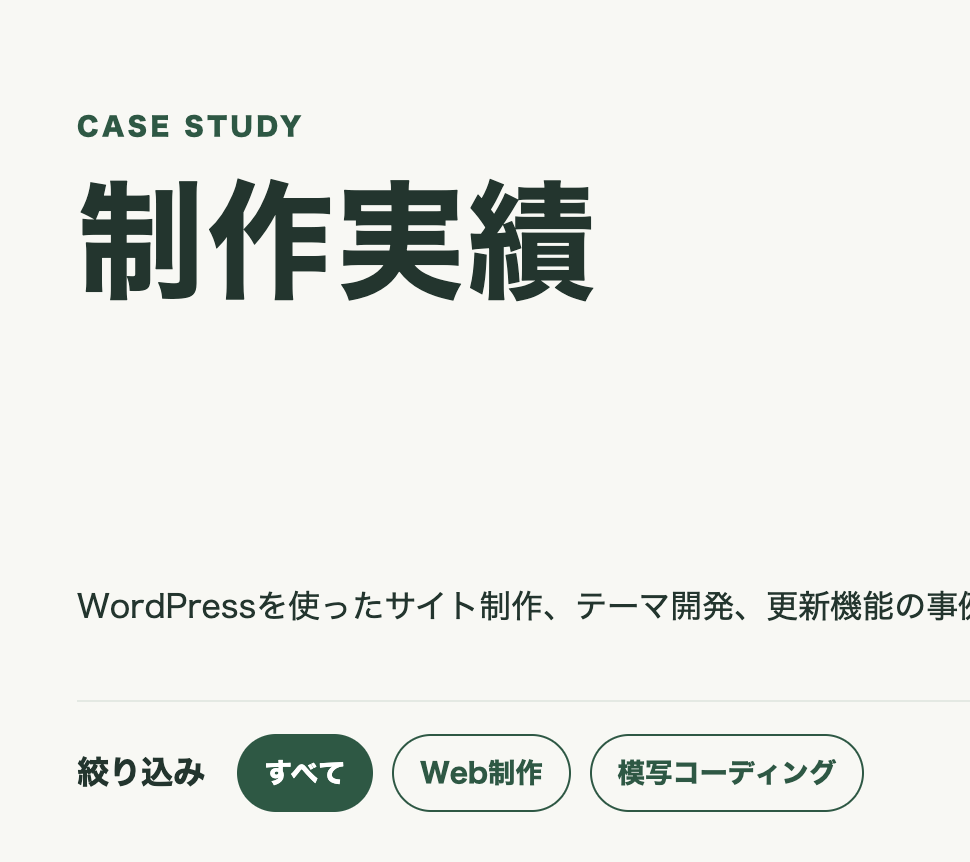
その過程で、制作実績一覧ページのカテゴリー表示に違和感を覚えた。
「コーディング」というカテゴリーが表示されている。
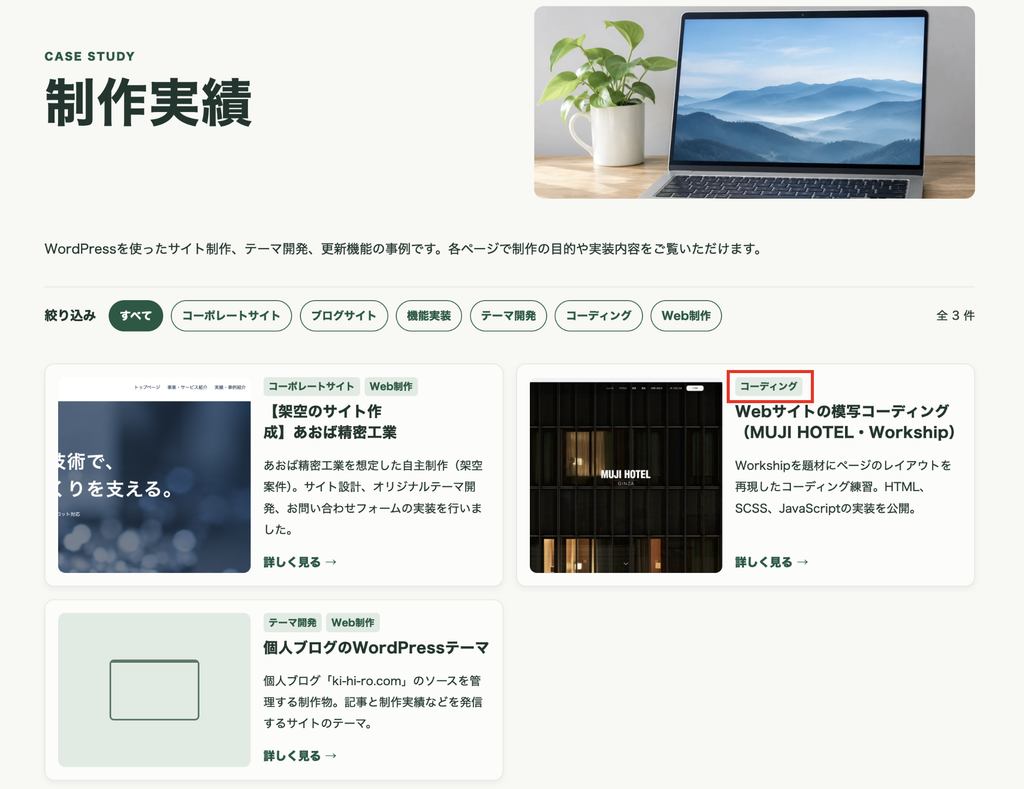
しかし、WordPressの管理画面で制作実績を編集しても、そのカテゴリーは選択されていなかった。
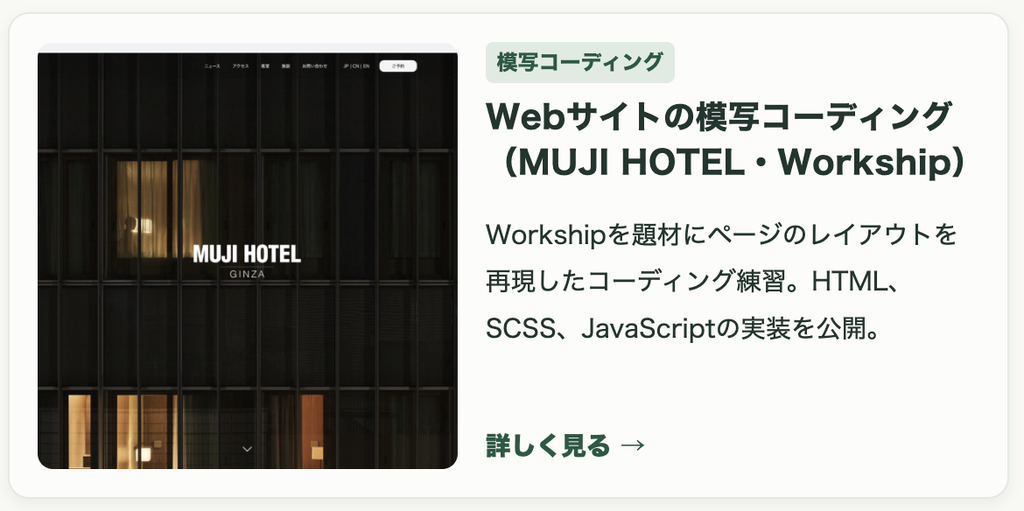
新しく「模写コーディング」というカテゴリーを追加し、該当する制作実績に設定してみた。
すると、制作実績一覧には次の2つが表示された。
- コーディング
- 模写コーディング
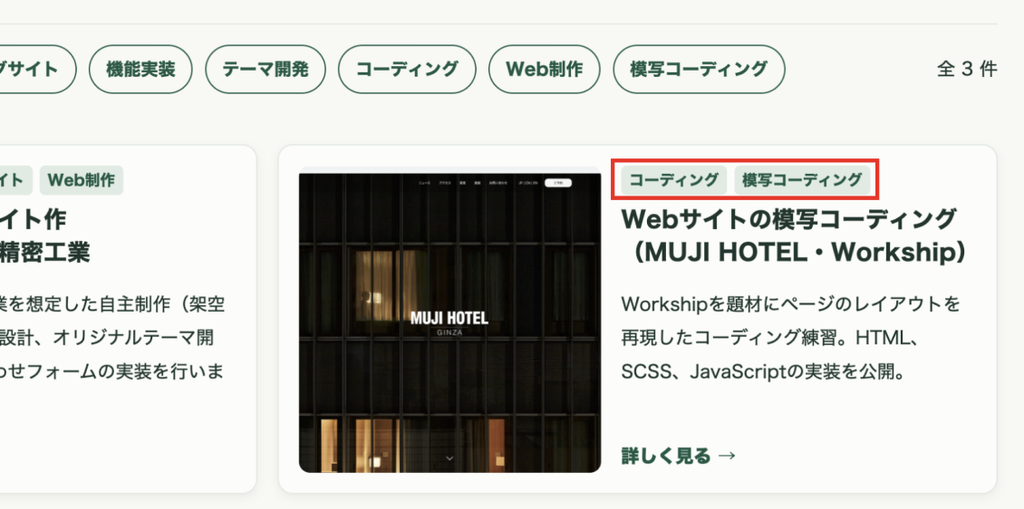
管理画面では「模写コーディング」しか選択していない。
なぜ、設定していない「コーディング」まで表示されるのだろうか。
この原因を調査することにした。
制作実績一覧の表示処理を調査する
まず、VS CodeでWordPressテーマのソースコードを確認した。
制作実績一覧ページに対応するテンプレートは、次のファイルだった。
templates/page-works.htmlこのファイルには、次のブロックが記述されていた。
<!-- wp:post-content {"align":"wide"} /-->これは、WordPress管理画面で作成した固定ページの本文を表示するブロックである。
そこで、管理画面の「固定ページ → 制作実績」を開き、コードエディターで本文を確認した。
すると、次のショートコードが見つかった。
[studio_cases]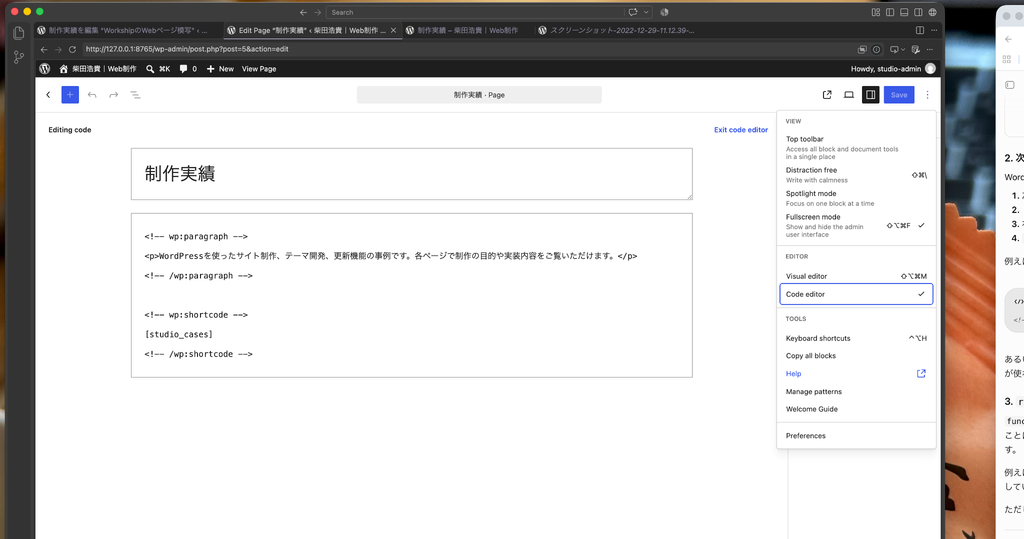
制作実績一覧は、このショートコードによって生成されているようだった。
ショートコードの登録場所を探す
WordPressでは、PHPのadd_shortcode()を使ってショートコードを登録できる。
例えば、次のような記述である。
add_shortcode('studio_cases', function () {
  // 制作実績一覧を生成する処理
});
最初は、テーマのfunctions.phpに登録されていると考えた。
しかし、検索しても見つからなかった。
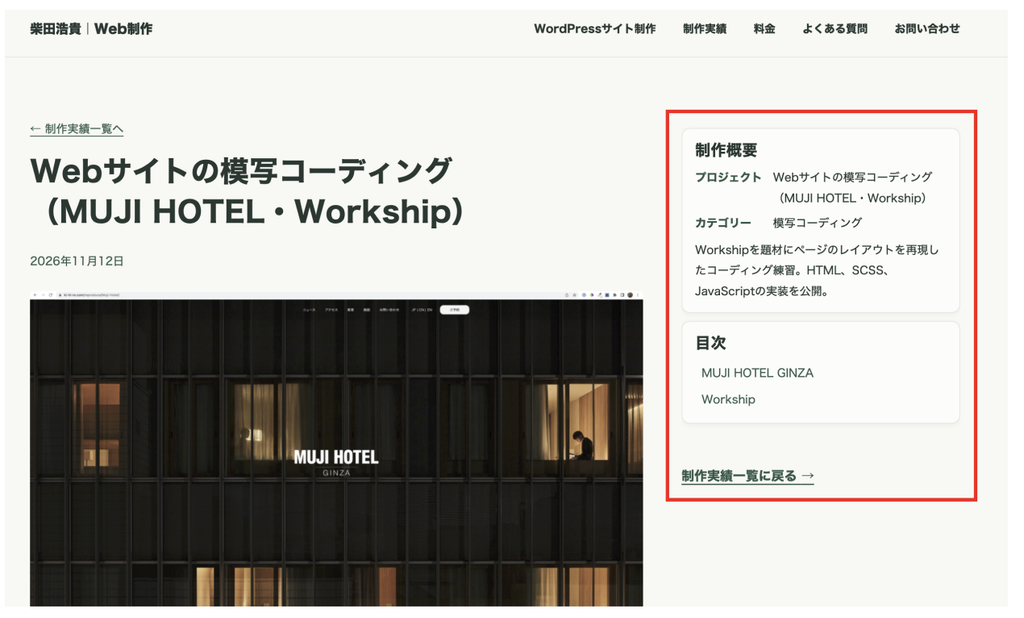
studio_case_sidebarという別のショートコードは見つかったが、これは制作実績の個別ページにある「制作概要」などを表示するためのものだった。
そこで、テーマフォルダだけでなく、WordPress全体を検索することにした。
その結果、次のファイルが見つかった。
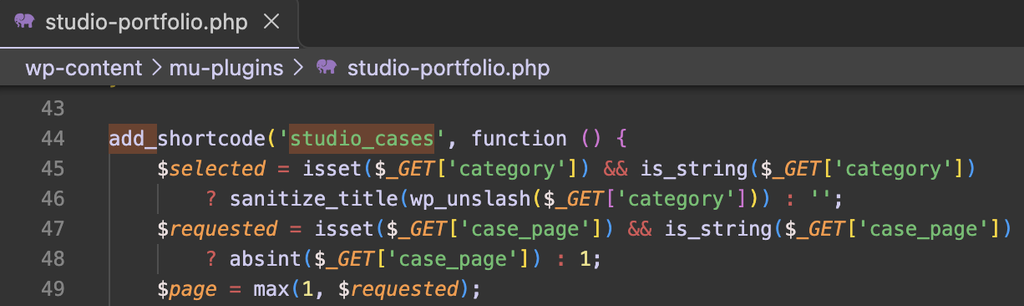
wp-content/mu-plugins/studio-portfolio.phpここに、探していた [studio_cases] の登録処理が書かれていた。
MUプラグインという仕組みを初めて知った
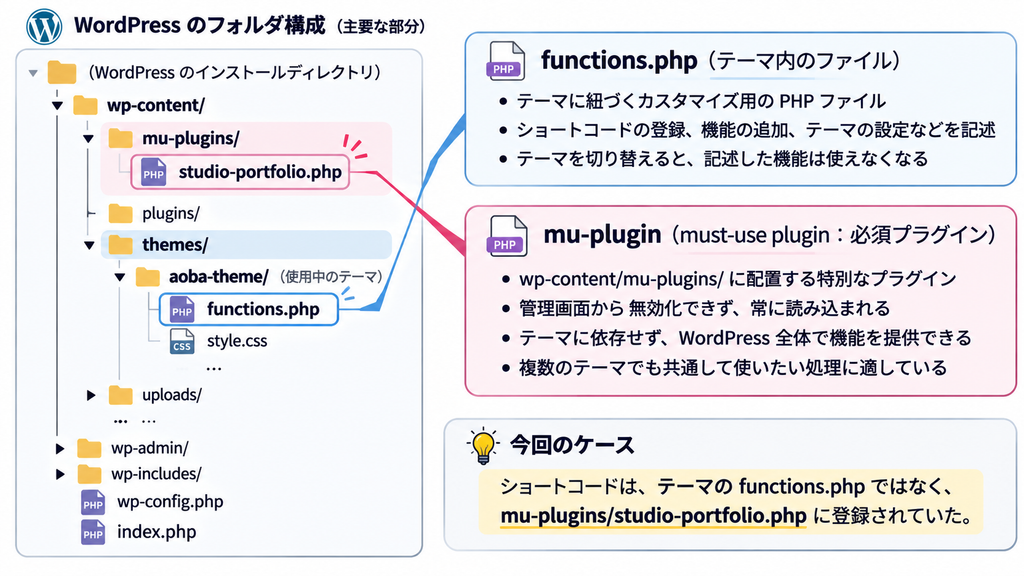
今回の調査で、初めて知ったのが「MUプラグイン」という仕組みだった。
MUは「Must-Use」の略で、WordPressが自動的に読み込むプラグインを意味する。
通常のプラグインは、管理画面から有効化・無効化する。
一方、MUプラグインはwp-content/mu-plugins/に配置されたPHPファイルが自動的に読み込まれる。
管理画面の通常のプラグイン一覧には表示されないため、最初は存在に気づかなかった。
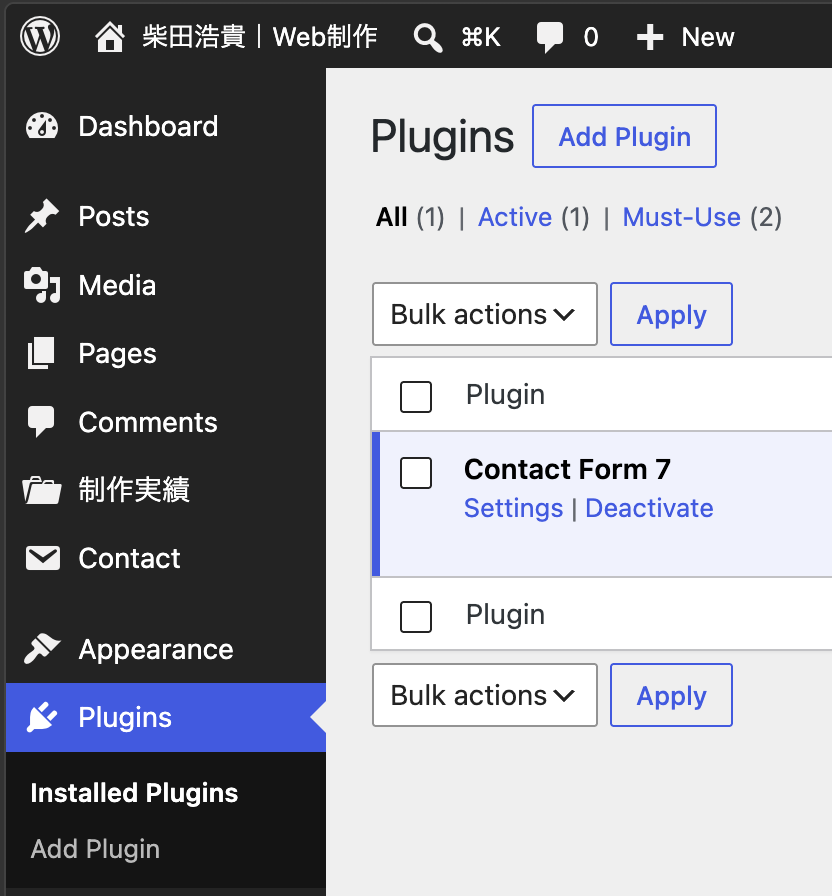
なお、管理画面の「必須」プラグイン一覧から確認できる場合もある。
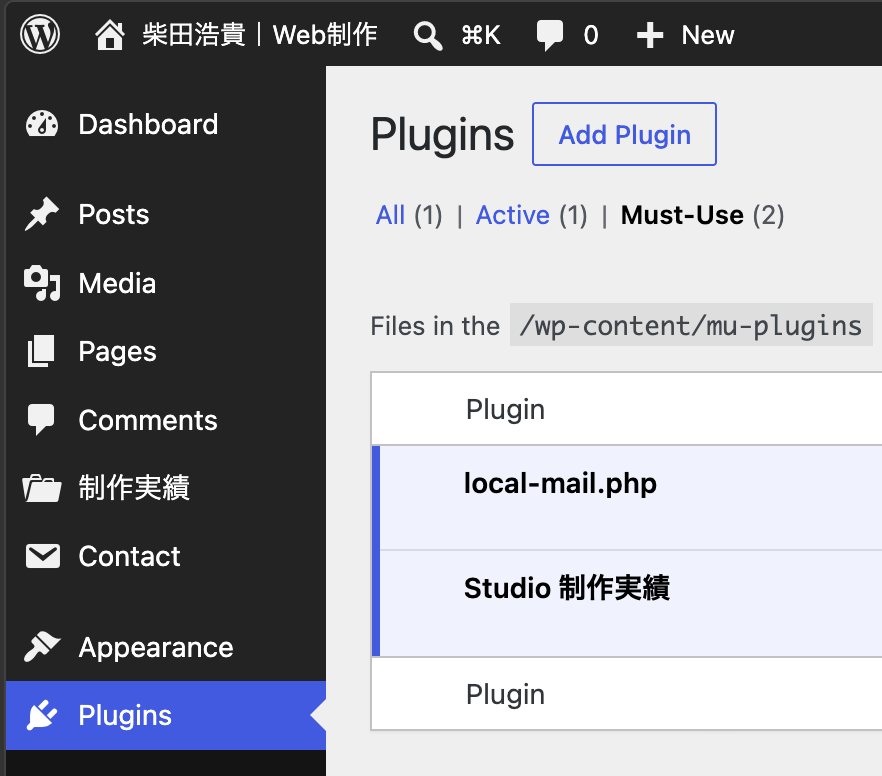
今回の studio-portfolio.phpには、制作実績のカスタム投稿タイプやカテゴリーの登録、ショートコードによる一覧表示など、サイト固有の機能が実装されていた。
WordPressの機能は、必ずしもテーマのfunctions.phpだけに書かれているわけではない。
このことを理解できたのは、大きな収穫だった。
原因はPHPに直接定義されたカテゴリーだった
studio-portfolio.phpを調べると、原因となるコードが見つかった。
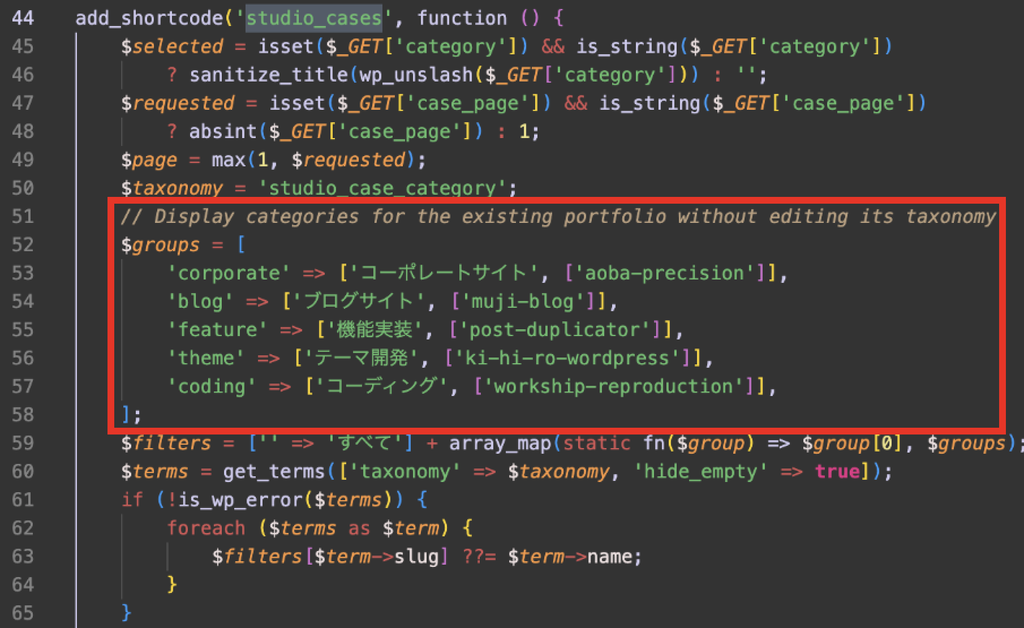
$groupsという変数に、カテゴリー名と対象の制作実績が直接定義されていた。
さらに、WordPressのタクソノミーからカテゴリーを取得する処理も存在していた。
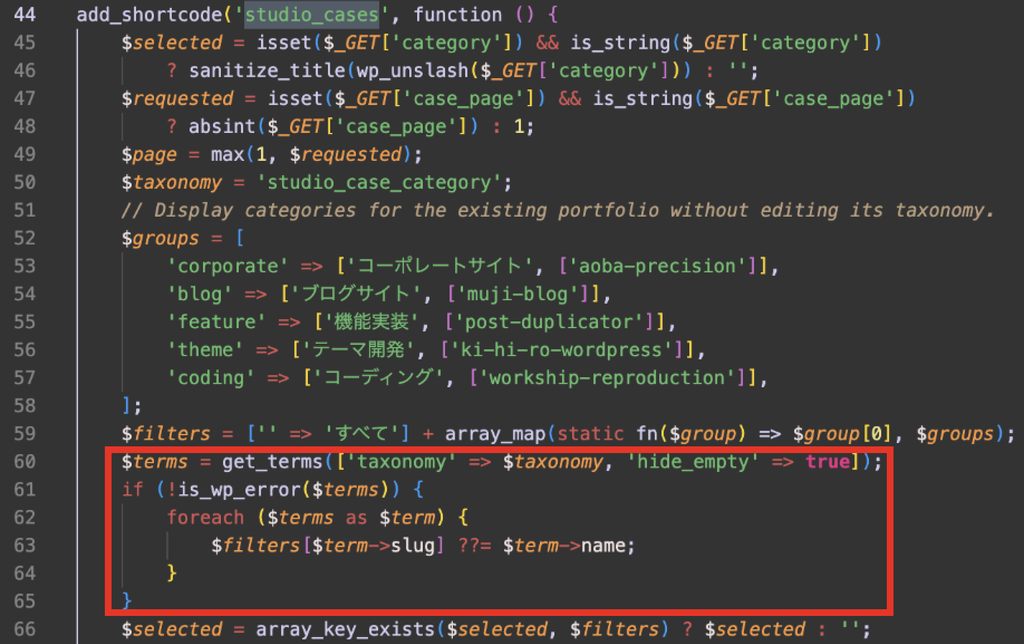
つまり、制作実績一覧には2種類のカテゴリーが混在していた。
- PHPの$groupsに直接定義されたカテゴリー
- WordPress管理画面で設定した実績カテゴリー
これが、「コーディング」と「模写コーデイング」が重複して表示された原因だった。
カテゴリーをWordPress管理画面で一元管理する
今回の修正方針はシンプルだった。
PHPに直接定義されたカテゴリーを廃止し、WordPress管理画面で設定したカテゴリーだけを使用する
まず、$groupsの定義を削除した。
そして、カテゴリー一覧の生成処理を次のように変更した。
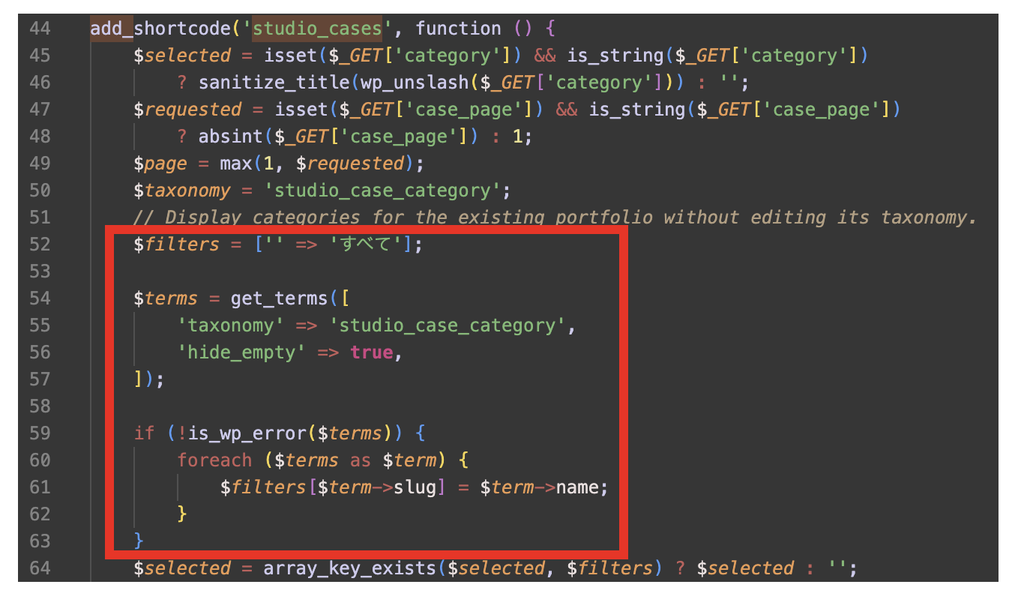
get_terms()は、指定したタクソノミーのカテゴリーを取得するWordPressの関数である。
hide_empty => trueによって、実績が紐づいていないカテゴリーは絞り込み候補に表示されない。
次に、カテゴリーによる絞り込み処理も変更した。
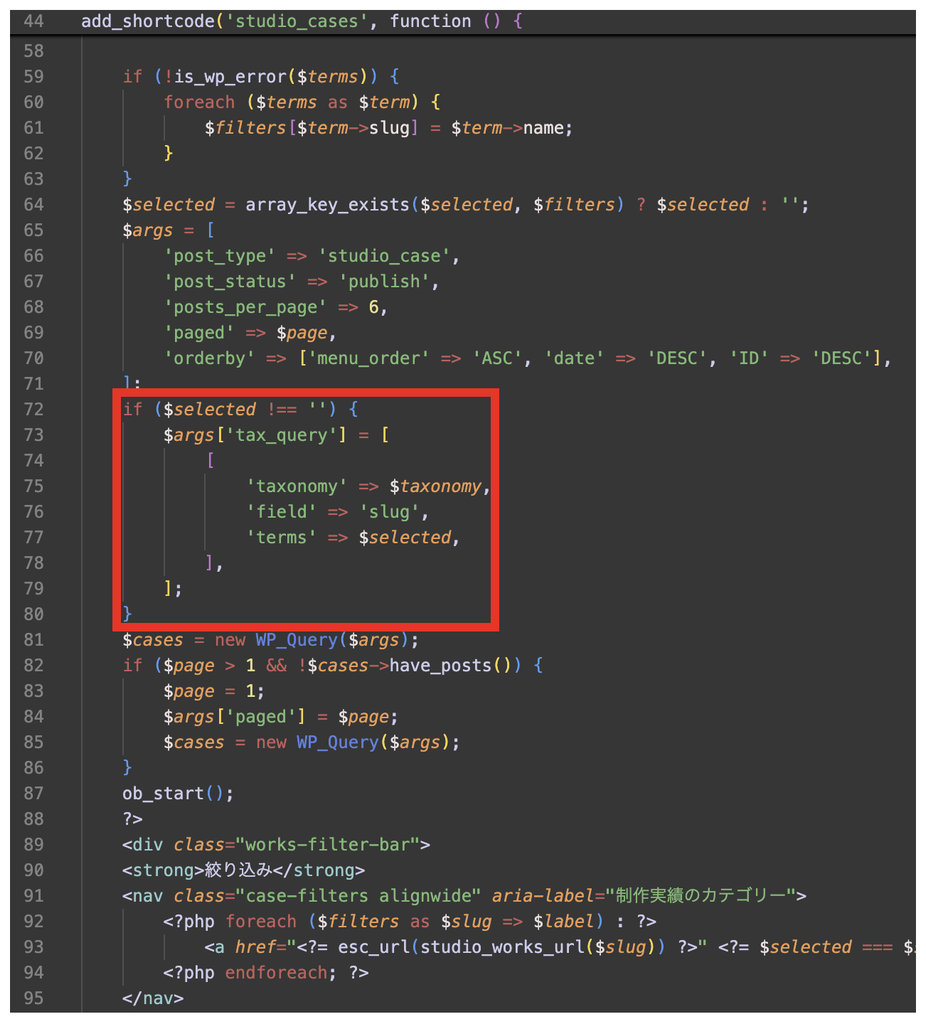
これにより、PHPで指定した投稿のグループではなく、管理画面で設定したカテゴリーを使って実績を絞り込めるようにした。
さらに、制作実績カードに表示するカテゴリーについても、$groupsを参照する処理を削除した。
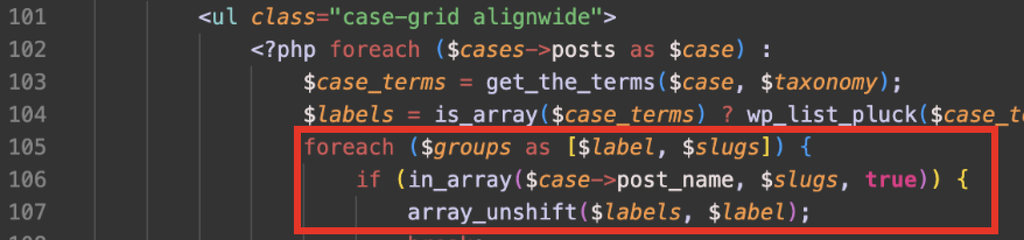
上記の赤枠部分を削除することで、カテゴリーの取得元をWordPressのタクソノミーに統一した。
今回の修正で実現したこと
変更前は、カテゴリーの管理方法が2つ存在していた。
PHPのソースコードで定義する方法と、WordPress管理画面から設定する方法である。
変更後は、管理画面でカテゴリーを追加し、制作実績に割り当てるだけで、一覧表示や絞り込みに利用できる構造になった。
WordPressの標準的なカテゴリー管理の仕組みを活用した形である。
今回、自分が提供しようとしているWordPress制作サービスの価値の一つは、「お客様自身で情報を更新できること」だ。
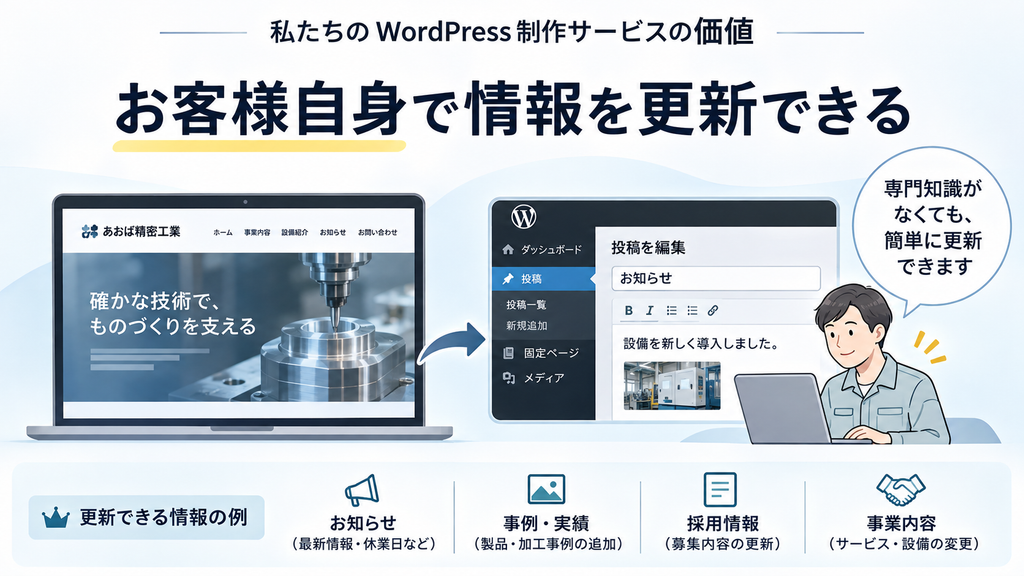
そのため、カテゴリーを変更するたびにPHPを編集しなければならない構造は、今回のサービスの方向性とも合っていない。
小さな修正ではあるが、サイトの運用性を改善する意味のある作業だった。
Codexで生成したコードを理解する必要性
今回のサイトは、Codexを活用して制作している。
Codexに修正を依頼すれば、今回のような問題も比較的短時間で解決できたかもしれない。
しかし、AIツールには利用制限がある。
クレジットを使い切った場合など、いつでもCodexに作業を依頼できるとは限らない。
そこで今回は、ChatGPTと対話しながら、自分でソースコードを調査して修正した。
ただし、これも決して簡単な作業ではなかった。
ChatGPTは、調査する場所や修正するコードを提案してくれる。
しかし、その説明を読み、理解し、実際のソースコードと照合して、変更を加えるのは自分自身である。
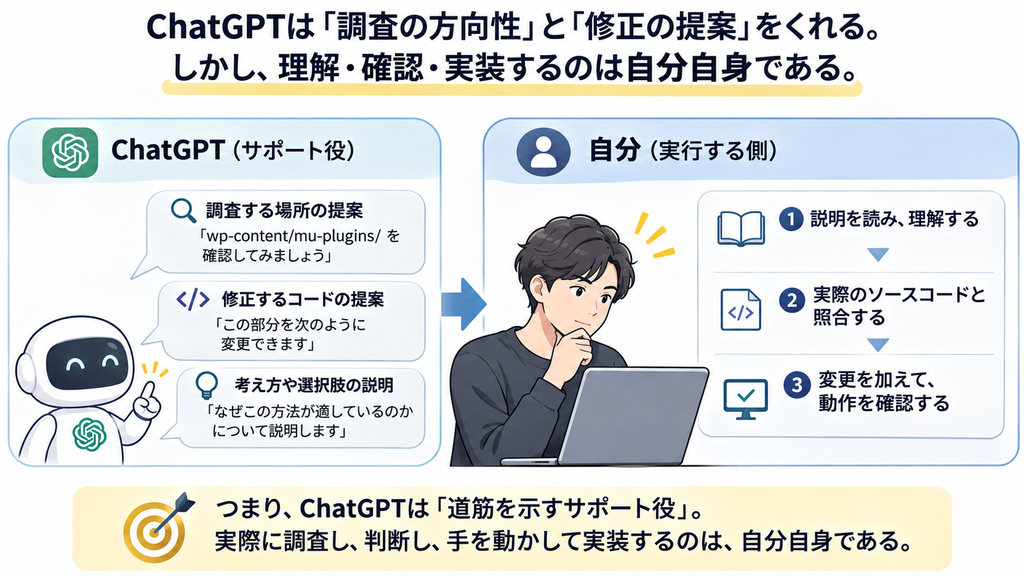
長い説明を理解することにも、集中力が必要になる。
AIがコードを生成してくれるからといって、開発者の負担が完全になくなるわけではない。
むしろ、生成されたコードを読み解き、どのような仕組みで動いているのか理解する能力が重要になると感じた。
集中力が残っていたから修正できた
今回、問題を発見して修正に取り組めたのは、注意力に余裕があったことも大きい。
水シャワーを浴びた後で、頭がすっきりしていた。
そのため、普段なら見過ごしていたかもしれないカテゴリー表示の違和感に気づき、原因を調べようと思えた。
そして、WordPressのテンプレートから固定ページ、ショートコード、MUプラグインへと、処理のつながりを一つずつ追いかけることができた。
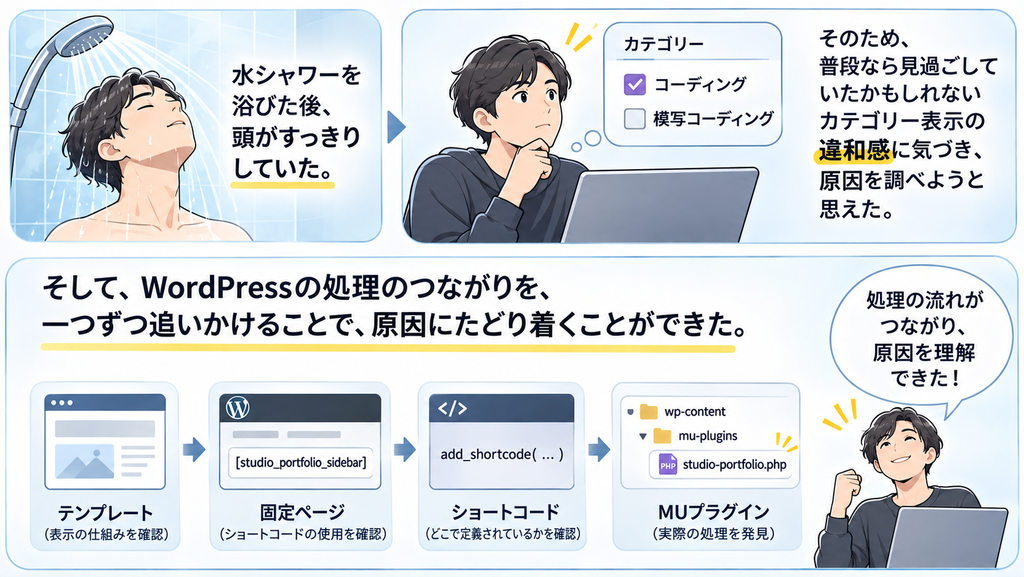
もし集中力が残っていなければ、ChatGPTの説明を読み解くこと自体が負担になり、途中で作業を中断していたかもしれない。
プログラミングには技術的な知識だけでなく、問題を理解するための認知的な余裕も必要なのだと思う。
まとめ | AIに任せることと、自分で理解すること
今回のデバッグでは、次のことを学んだ
- WordPressの固定ページでは、ショートコードを使ってPHPの処理を呼び出せる。
- MUプラグインは、WordPressが自動的に読み込むPHPファイルである。
- get_terms() や get_the_terms() を使って、管理画面で設定したカテゴリー情報を取得できる。
- PHPに直接定義された分類と、WordPressのタクソノミーは別の仕組みである。
- AIが生成したコードでも、運用しやすい構造になっているとは限らない。
Codexにすべてを任せるのではなく、必要に応じて自分でコードを読み解き、ChatGPTと対話しながら修正する。
ただし、すべてを自力で実装する必要もない。
AIに任せる部分と、自分で理解して判断する部分を使い分ける。
そして、集中力が必要な作業は、注意力に余裕がある時間帯に行う。
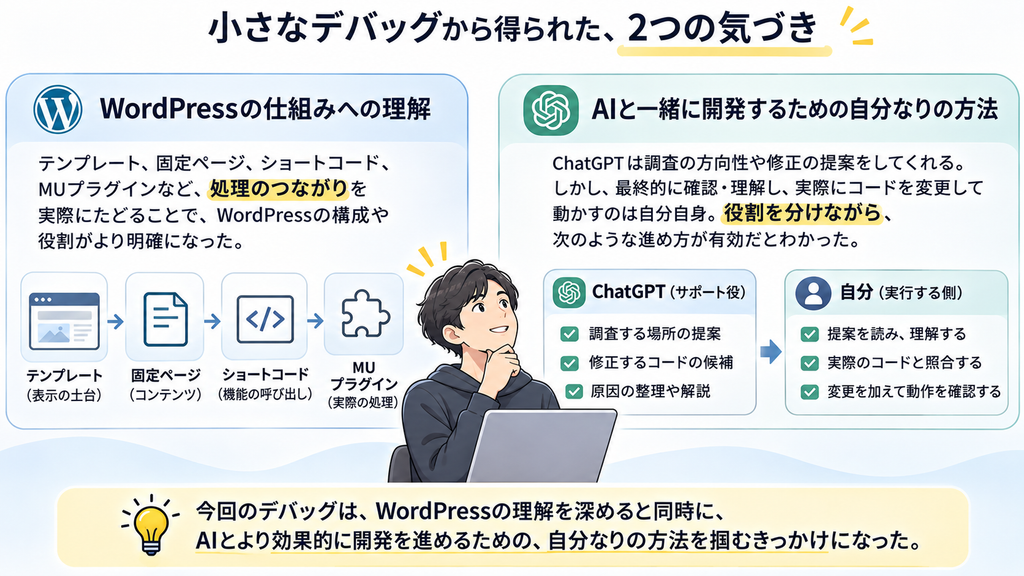
今回の小さなデバッグを通じて、WordPressの仕組みだけでなく、AIと一緒に開発を進めるうえでの自分なりの方法も少し理解できた。
カテゴリー:技術・開発