小規模事業者の販路拡大を支援するホームページ制作サービスを準備しています。
その制作実績として、架空の金属加工会社「あおば精密工業」のホームページを制作しました。
https://ki-hi-ro.com/work/aoba (khiro / khiro)
今回取り組んだのは、お客様自身が管理画面からホームページの情報を更新できるようにすることです。
例えば、事業内容や会社の強みが変わったときに、HTMLやPHPを編集することなく、管理画面から文章を変更できる状態を目指しました。
その過程で、パターンという概念を初めて知りました。
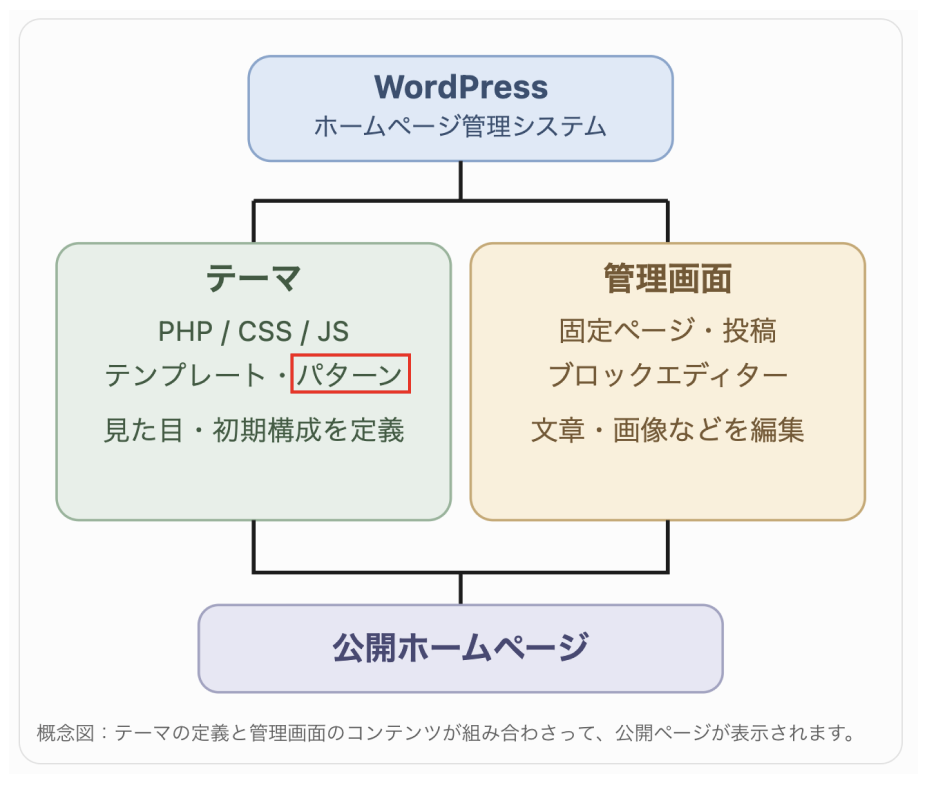
WordPress全体から見た「パターン」
WordPressは、ホームページの作成・更新・管理を行うためのCMS(コンテンツ管理システム)です。
テーマによってホームページの見た目や構造を定義できます。
特にブロックテーマでは、主に以下の仕組みを使用します。
- テンプレート : 一つ一つのページ全体の表示構造を定義する
- パターン : 複数のブロックを組み合わせた、再利用可能な構成
- ブロック : 見出し・段落・画像など、ページを構成する要素
ブロックの段落
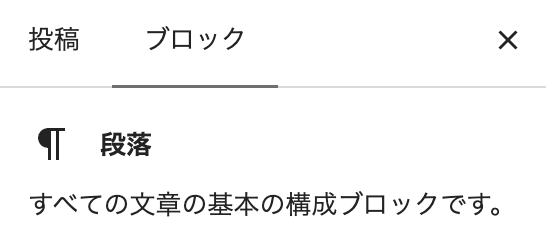
パターンは、テーマの中で定義することも、管理画面から作成することもできます。
WordPressのテーマ・テンプレート・パターンの構成
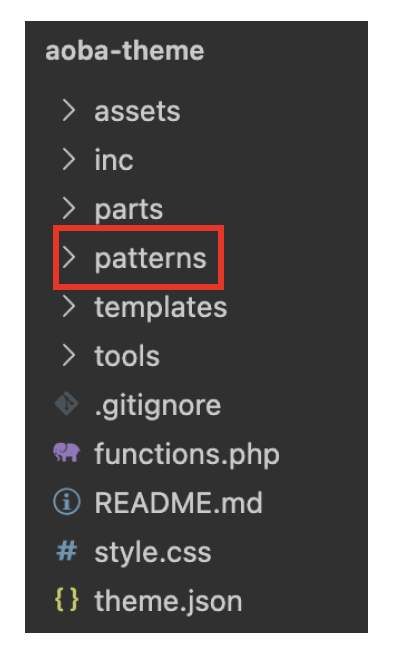
実際のテーマファイルの構成
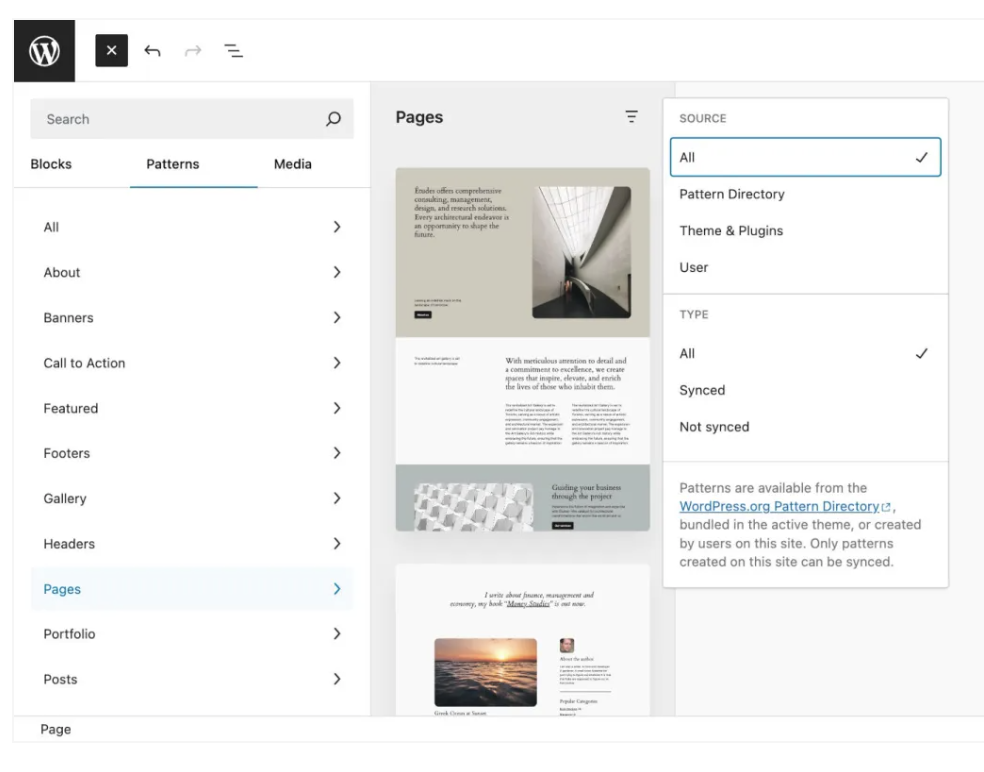
パターンとは?
複数のブロックを組み合わせ、再利用できるようにしたものです。
例えば、会社の事業紹介には、以下の要素があります。
- 見出し「事業紹介」
- 事業内容を説明する文章
- 事業に関連する画像
これらを組み合わせた構成を、ひとつのパターンとして定義できます。
WordPress公式資料 : Introduction to Patterns
基本的に、パターンとは、あらかじめ設定され、ユーザーに提供される1つ以上のブロックのことです。
パターンは、再利用可能なブロックのグループと考えるとわかりやすいでしょう。
パターンには2種類ある
非同期パターン
ページに挿入すると、ブロックの構成がコピーされます。
挿入後は、それぞれのページで独立して編集できます。
同期パターン
複数の場所で同じ内容を共有するパターンです。
同期パターンを編集すると、基本的にそのパターンを使用している他の場所にも変更が反映されます。
この同期パターンの仕組みについては、あまり理解していません。
必要になったら、理解したいと思います。
パターンの定義
例えば、テーマ内のpatterns/business-details.phpに以下のような定義を行います。
<?php
/**
 * Title: 事業紹介
 * Slug: aoba-theme/services
 * Categories: featured
 */
?>

<!-- wp:group {"className":"aoba-section"} -->
<div class="wp-block-group aoba-section">

  <!-- wp:heading -->
  <h2>事業紹介</h2>
  <!-- /wp:heading -->

  <!-- wp:paragraph -->
  <p>精密部品の加工を行っています。</p>
  <!-- /wp:paragraph -->

</div>
<!-- /wp:group -->
冒頭のコメントでは、パターンのタイトルや識別子を指定しています。
- Title : 管理画面に表示されるパターン名
- Slug : パターンを識別するための名前
- Categories : パターンの分類
その下に、WordPressのブロック形式でHTMLを記述しています。
wp:groupは、複数のブロックをひとつのグループにまとめるためのものです。
WordPress公式資料 : Registering Pattrns
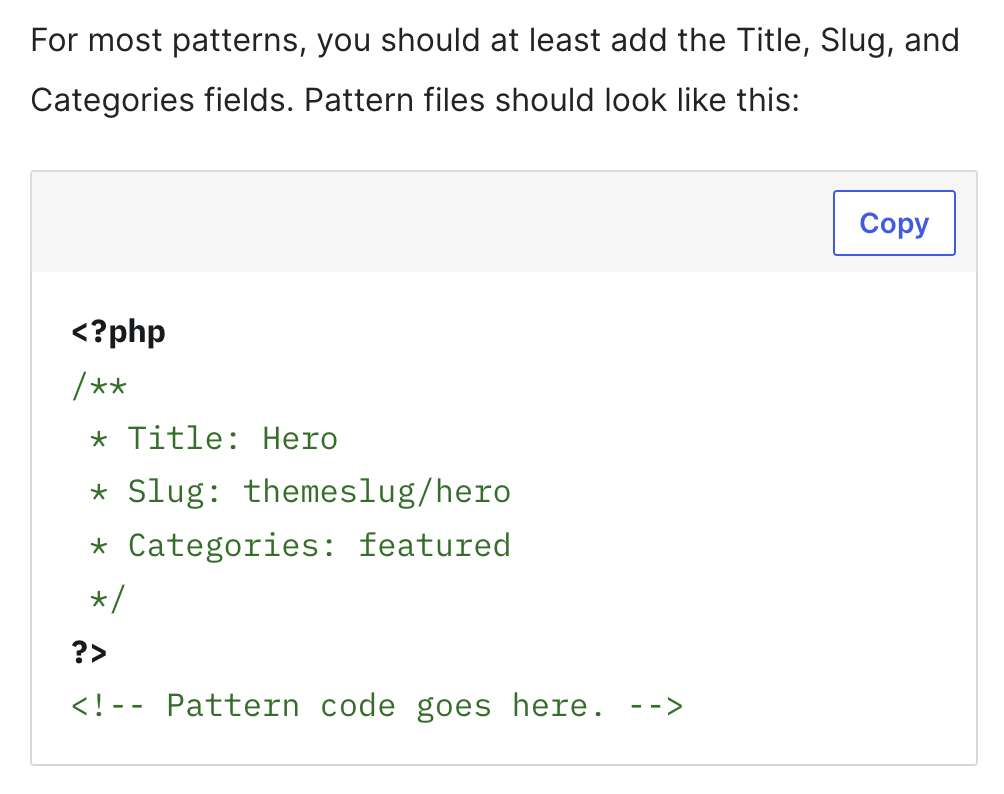
ほとんどのパターンでは、少なくとも Title(タイトル)、Slug(スラッグ)、Categories(カテゴリー) の3つの項目を追加することが推奨されます。
パターンファイルは、以下のような形式で記述します。
定義したパターンの呼び出し
テンプレートからの呼び出し
テンプレート(templates/page-9.html)で以下のようにパターンファイルを呼び出していました。
<!-- wp:pattern {"slug":"aoba-theme/business-details"} /-->この記述によって、WordPressは指定したパターンをページに表示します。
WordPress公式資料 : Usage in Templates
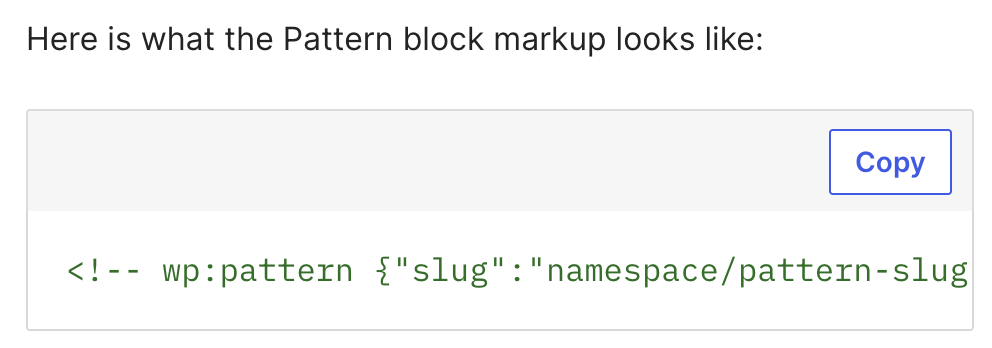
パターンブロックのマークアップは、以下のようになります。
<!– wp:pattern {“slug”:”namespace/pattern-slug”} /–>
管理画面からの呼び出し
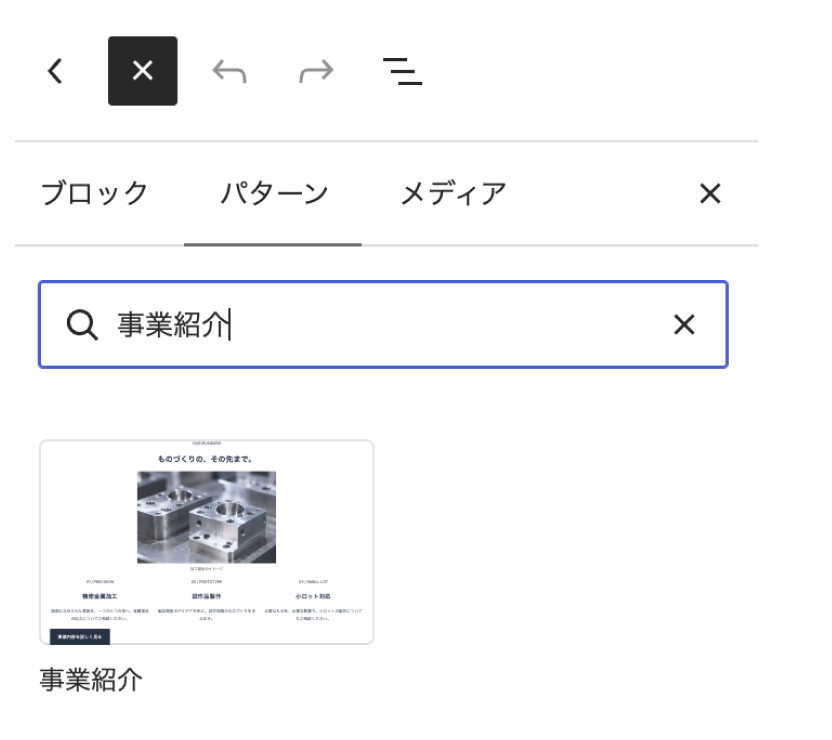
管理画面からパターンを呼び出して、固定ページにコピーすることも可能です。
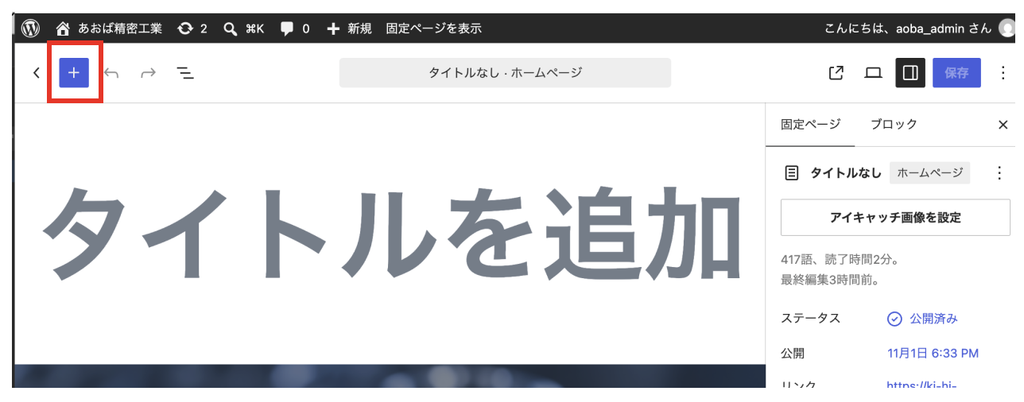
事業紹介のパターンをクリックすると、
定義していた見出しや文章が、固定ページに挿入されます。
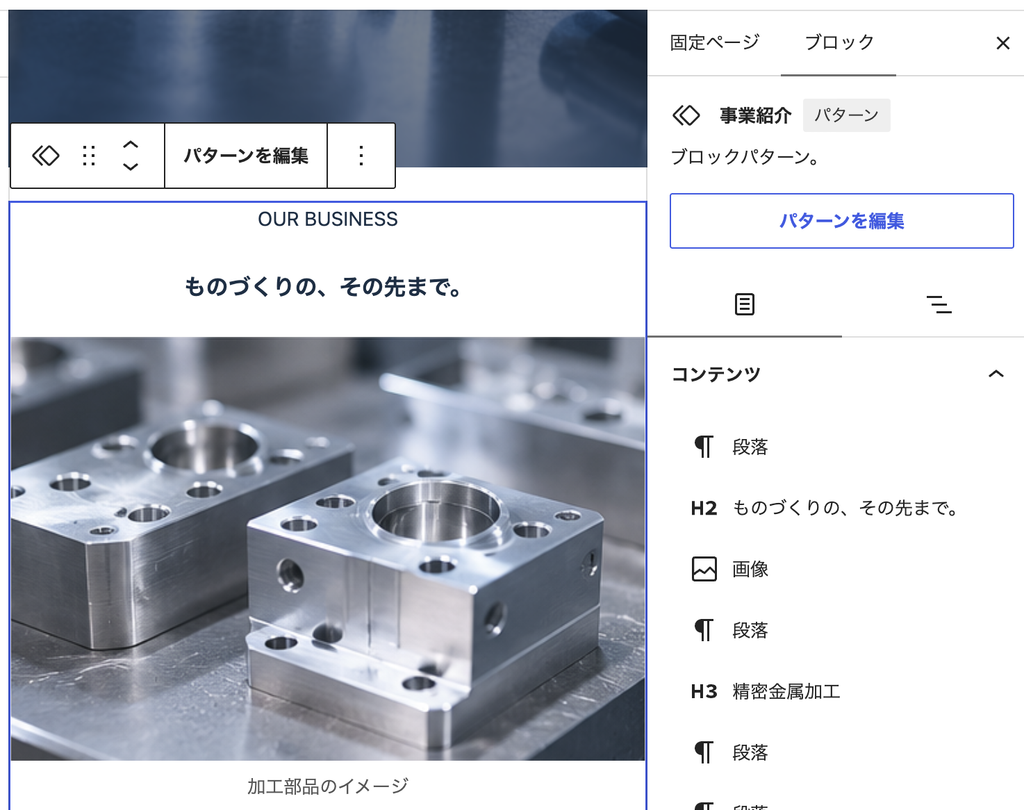
非同期パターンの場合、挿入されたブロックは固定ページの本文として編集・保存できます。
つまり、PHPファイルを変更することなく、管理画面から文章を修正できます。
WordPress公式資料 : Introduction to Patterns
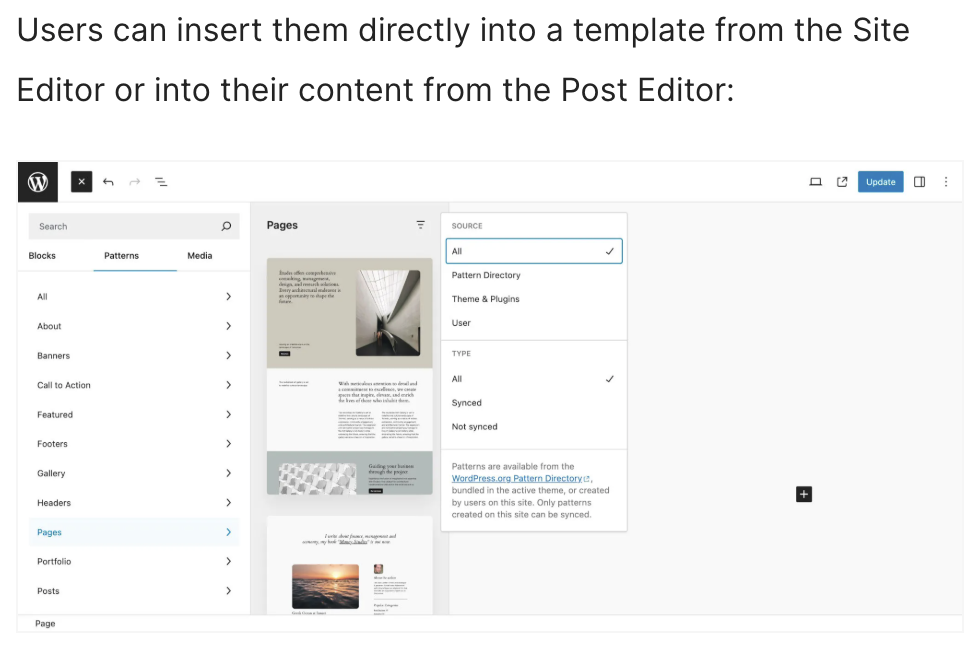
ユーザーは、サイトエディターからテンプレートに直接パターンを挿入したり、投稿エディターから投稿や固定ページの本文にパターンを挿入したりできます。
パターンの呼び出し元をテンプレートから管理画面に変更した
今回の「あおば精密工業」では、もともとテンプレートからパターンを直接呼び出していました。
しかし、お客様自身が情報を更新できるようにするため、構成を変更しました。
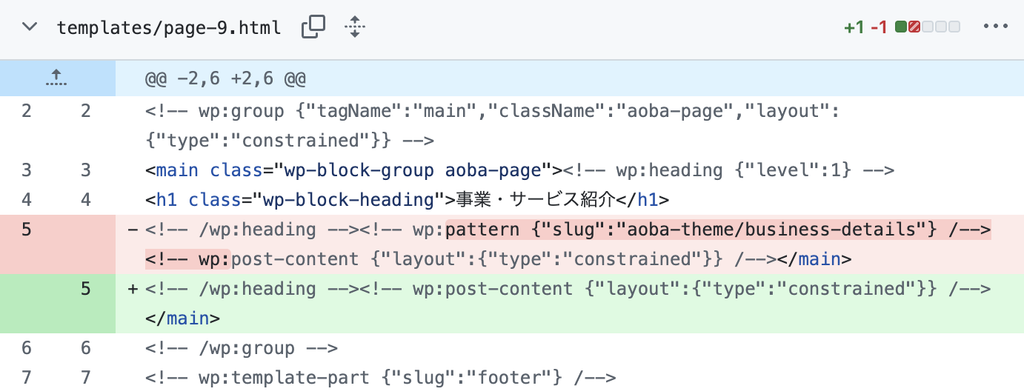
変更前 : テンプレートからパターンを呼び出す
<!-- wp:pattern {"slug":"aoba-theme/business-details"} /-->変更後 : テンプレートから固定ページ本文を表示する
<!-- wp:post-content {"layout":{"type":"constrained"}} /-->wp:post-contentは、投稿や固定ページの本文を表示するためのブロックです。
もともと、この記述はありましたが、管理画面の固定ページの本文にパターンを挿入することで、この記述だけで、パターンを呼び出せるようになりました。
変更前
テンプレート → パターン → ホームページに表示
変更後
テンプレート → 固定ページ本文 → ホームページに表示
WordPress公式資料 : Content Block Reference
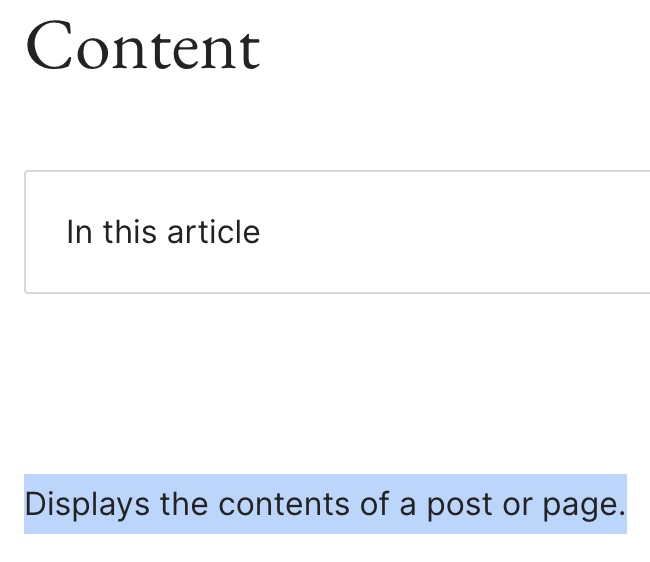
投稿または固定ページの本文を表示します。
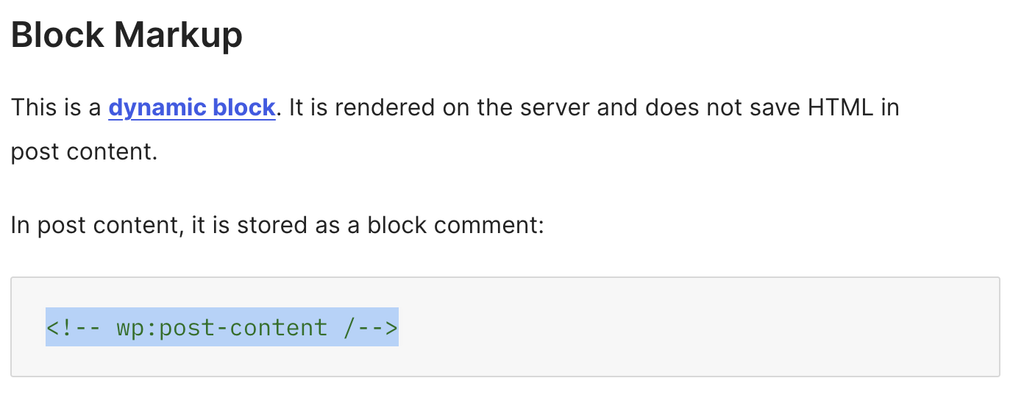
ブロックのマークアップ
これは**動的ブロック(Dynamic Block)**です。
サーバー側でレンダリング(HTMLの生成)が行われ、投稿本文(管理画面の本文編集欄)にはHTMLが保存されません。
投稿本文には、ブロックコメントとして保存されます。
<!– wp:post-content /–>
※テンプレートでも同じ形式の記述が使えます。WordPressのブロックコメントは、管理画面で作成したコンテンツにも、テーマのテンプレートにも使われる、ブロックを表現する共通の記述形式です。
実際に管理画面から変更できることを確認した
「あおば精密工業」のトップページでは、「私たちの強み」のセクションを管理画面から編集できるようにしました。
実際に管理画面で文章を変更して保存し、公開ページを確認したところ、変更内容が反映されました。
また、スマートフォンでの表示も確認しました。
これによって、ソースコードを直接編集しなくても、ホームページの情報を変更できることを確認できました。
今回学んだこと
今回の作業を通して、WordPressのパターンとテンプレートの役割を理解できました。
特に重要だったのは、次の違いです。
パターンは、ページの構成を再利用するための仕組み。
テンプレートは、ページに何をどのように表示するかを決める仕組み。
固定ページ本文は、管理画面から編集・保存できるコンテンツ。
この3つの役割を区別することで、ホームページの構造を整理できました。
そして、今回の作業の目的は、WordPressの仕組みを理解すること自体ではありません。
お客様が自分でホームページの情報を更新できるようにすることです。
例えば、小規模の製造業のお客様が、新しい加工設備を導入したり、対応できる加工内容が増えたりしたときに、自分で情報を更新できる。
そのようなホームページを提供したいと考えています。
今後も、技術的な実装を目的にするのではなく、お客様が事業の魅力を伝え、問い合わせにつなげるために必要な仕組みを考えながら、制作を進めていきます。
カテゴリー:技術・開発