概要
就業管理システムの保守・運用業務において、リモートデスクトップ接続時にセキュリティ警告が表示される事象について調査しました。
Microsoftの公式ドキュメントを参照し、警告が表示される理由や、RDPファイルの安全性を確認する際のポイントを整理しました。
対応領域: システム保守・運用、Windows、リモートデスクトップ、セキュリティ調査
担当内容: 警告内容の確認、公式ドキュメントの調査、対処方法の整理
1. 背景・課題
就業管理システムの保守・運用業務では、リモートデスクトップを利用してシステム環境にアクセスすることがありました。
その際、RDPファイル(拡張子 .rdp)から接続すると、Windowsのセキュリティ警告が表示される事象に遭遇しました。
警告の意味を理解しないまま接続を許可すると、セキュリティ上のリスクにつながる可能性があります。
そこで、以下の点を調査しました。
- 警告メッセージが表示される理由
- RDPファイルを開く際のリスク
- 発行元を検証できる場合とできない場合の違い
- 安全に接続するために確認すべき事項
2. 調査内容
① RDPファイルを開く際の警告
RDPファイルから接続を開始すると、次のようなメッセージが表示される場合があります。
「I understand and allow RDP files to open on this device for my account」
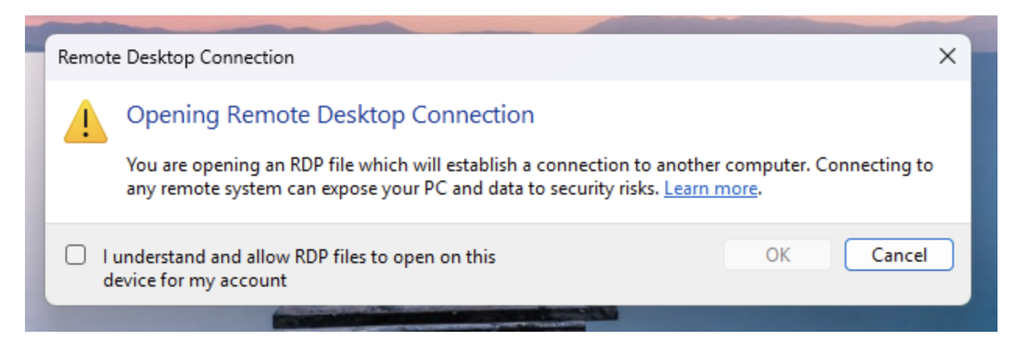
これは、RDPファイルを開くことに伴うリスクを理解したうえで、利用を許可するか確認するメッセージです。
RDPファイルには接続先や接続方法に関する設定が含まれています。
信頼できないRDPファイルを開くと、意図しないサーバーへの接続などにつながる可能性があります。
そのため、警告が表示された場合は、ファイルの入手元や接続先を確認することが重要です。
② 発行元の検証に関する警告
RDPファイルの発行元を検証できる場合と、検証できない場合では、表示される警告の内容が異なります。
発行元を検証できる場合
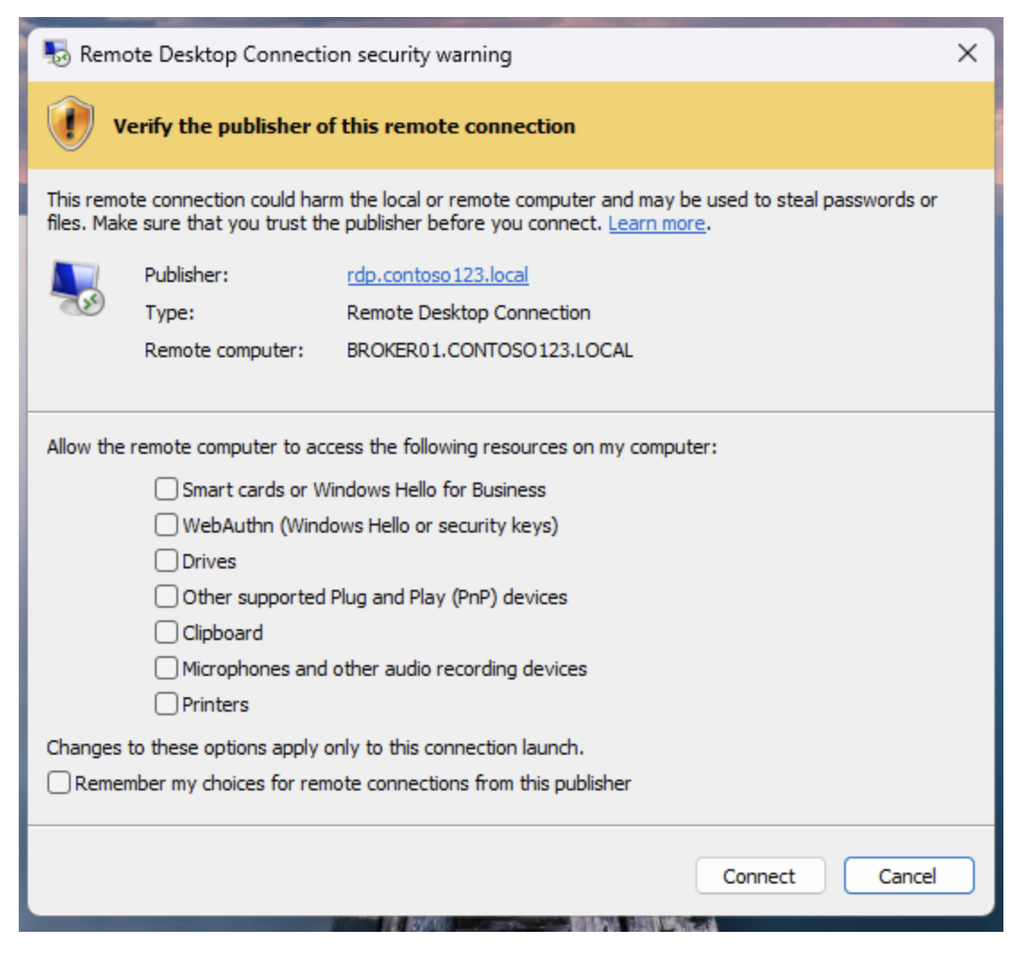
RDPファイルの発行元を検証できる場合、発行元の情報が表示されます。
ただし、発行元を検証できたからといって、接続先が必ず安全であるとは限りません。接続先や共有するローカルリソースを確認する必要があります。
発行元を検証できない場合
RDPファイルの発行元を検証できない場合、「Unknown publisher(不明な発行元)」と表示されます。
この場合、RDPファイルの提供元や接続先が信頼できるか確認し、不明な場合はシステム管理者に問い合わせることが重要です。
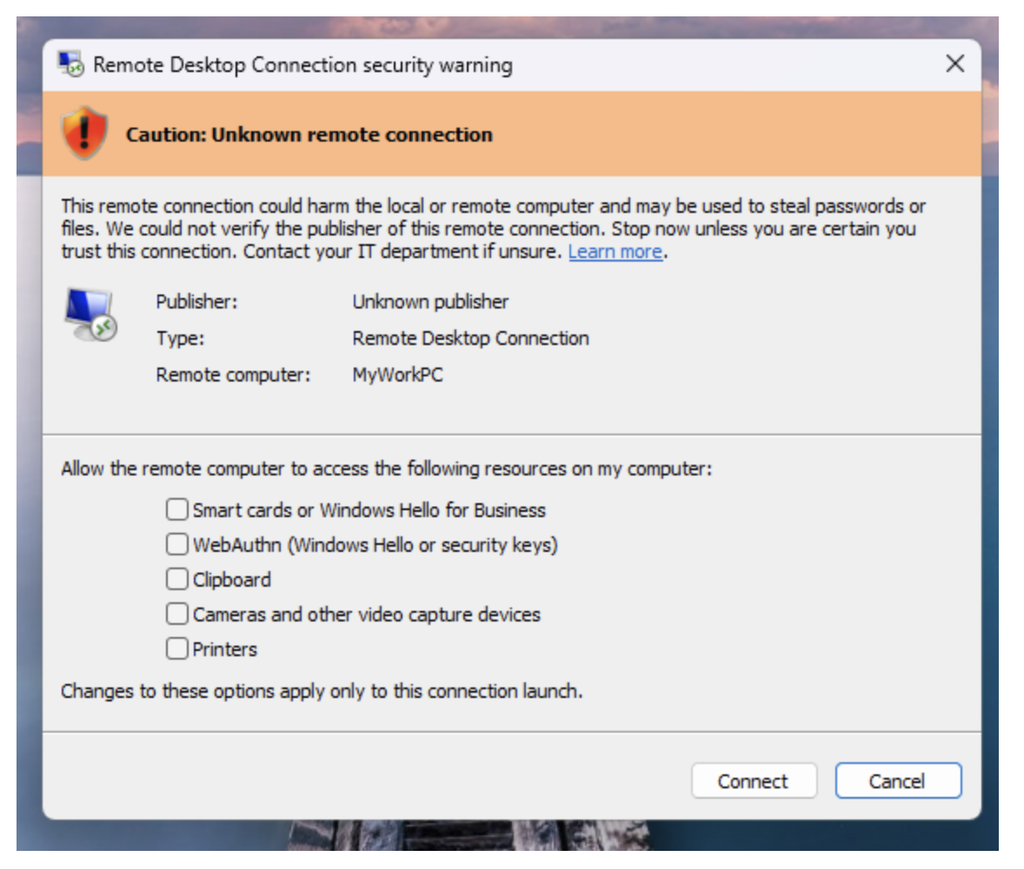
また、画像にある「Drives」「Clipboard」「Printers」などのチェックボックスは、接続先のリモートコンピューターに、自分のPCのどのリソースへのアクセスを許可するかを指定するものです。
③ 接続方法による違い
リモートデスクトップには、主に次の接続方法があります。
- RDPファイルを開いて接続する方法
- リモートデスクトップ接続(mstsc)を起動し、接続先を入力する方法
RDPファイルを使用しない場合は、ファイルを開くことに対する警告は表示されません。
ただし、接続先サーバーの証明書に問題がある場合などは、接続方法にかかわらず別の警告が表示される可能性があります。
3. 安全な対処方法
調査した内容から、RDP接続時に警告が表示された場合は、次の確認が重要だと整理しました。
- RDPファイルの入手元を確認する
社内の管理者や信頼できる提供元から取得したファイルか確認する。 - 接続先を確認する
想定しているサーバー名やアドレスと一致しているか確認する。 - 発行元や証明書の警告内容を確認する
検証できない理由が不明な場合は、管理者に問い合わせる。 - 安全性を確認してから接続する
警告を無条件に許可せず、接続先の正当性を確認する。
セキュリティ警告は、単に作業を妨げるものではなく、不正な接続を防ぐための重要な仕組みです。
4. 調査結果・得られた知見
今回の調査によって、RDP接続時に表示される警告には、それぞれ異なる確認目的があることを理解しました。
特に重要だったのは、RDPファイルそのものの信頼性と、接続先サーバーの信頼性を区別することです。
また、Windowsのセキュリティ仕様が更新されると、従来と同じ操作でも警告の表示方法が変わる可能性があることを学びました。
保守・運用業務では、これまで正常に動作していた操作に変化が生じた場合でも、すぐに障害と判断するのではなく、OSの仕様変更やセキュリティ対策の影響を確認することが重要です。
5. この経験を通じて活かせるスキル
今回の経験は、次のような業務に活かせると考えています。
- Windows環境で発生する警告やエラーの技術調査
- Microsoft公式ドキュメントを利用した仕様確認
- リモート接続環境の保守・運用支援
- セキュリティを考慮した対処方法の整理
- 技術的な調査結果の文書化
単に警告を消す方法を探すのではなく、警告が表示される仕組みと目的を理解し、安全な対応につなげることを大切にしています。
参考資料
Microsoft Learn|リモート デスクトップ (RDP) ファイルを開くときのセキュリティ警告について
※本記事は実務で遭遇した事象をもとに、公開可能な範囲で調査内容を整理したものです。実際の接続先や顧客環境に関する情報は掲載していません。
カテゴリー:技術・開発