2026.06.19(金) / 23:24
Gitで改善前の状態を確認する ― git stashとcheckoutでBefore / Afterを比較する方法 ―
- 最終更新
- 2026.06.19
- タグ
- Git・GitHub, 手順・解説
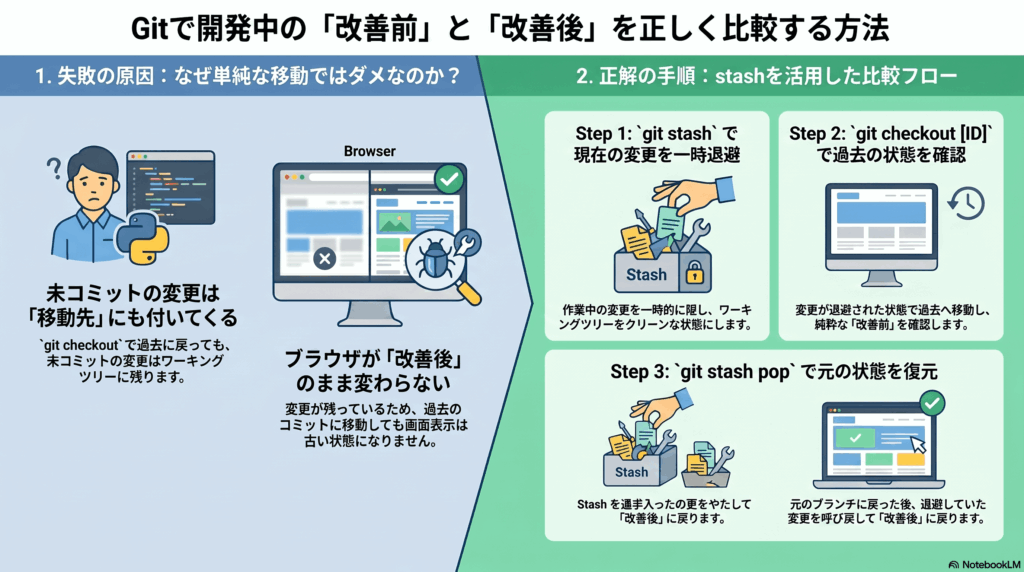
git log –oneline
改善前のコミットIDを確認する
git checkout ce92ec2
過去のコミットへ移動する
git stash
未コミットの変更を一時退避する
git checkout ce92ec2
改善前の状態を確認する
git switch main
現在のブランチへ戻る
git stash pop
改善後の変更を復元する
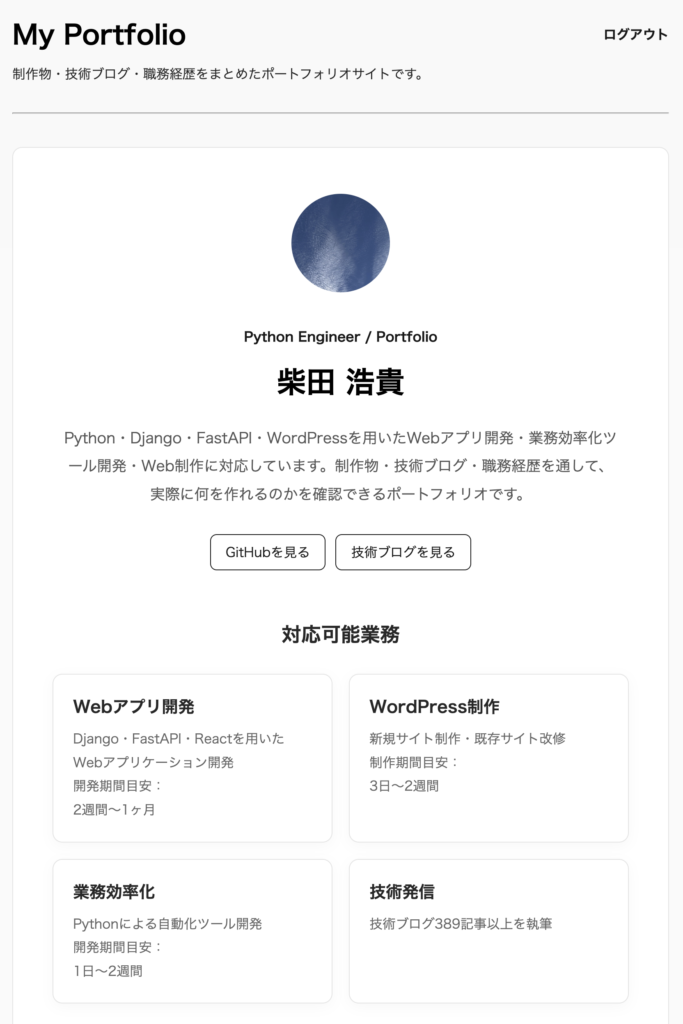
My Portfolioのトップページを改善していた。
今回はCodexに依頼して、トップページの改善を実施した。
改善後の画面を見ると、
確かに以前より発注者目線で分かりやすくなっている。
改善前の状態を確認して、
Before → After
で比較したいと思った。
まだ、pushしていなかったので、本番に反映されておらず、
本番とローカルを比較すれば、before → Afterの比較ができる。
ただ、せっかくなので、Gitでローカルでやってみよう。
Gitの履歴を利用する
Gitにはコミット履歴が残っている。
まず履歴を確認する。
git log --onelineすると、
過去のコミット一覧を確認できる。

改善前の状態を確認する
改善前のコミットIDを指定する。
git checkout <コミットID>すると、
その時点の状態へ移動できる。
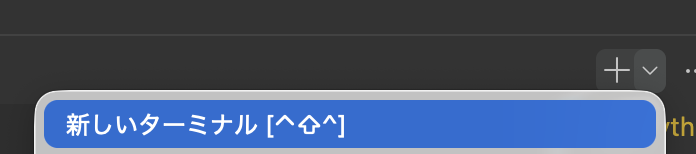
VScodeのプラスボタンで新しいターミナルを開いた
戻るコミットIDは、現在の最新でいいだろう(リモートのGitHubに上がっているもの)
(venv) hiroki@shibatahiroshitakanoiMac my-portfolio % git log --oneline
ce92ec2 (HEAD -> main, origin/main, origin/HEAD) 「何をどのくらいの期間で作れるのか?」に答える
以下を入力すれば、beforeの状態を確認できる
git checkout ce92ec2 と思ったが、ブラウザを確認すると、afterの状態のままだった
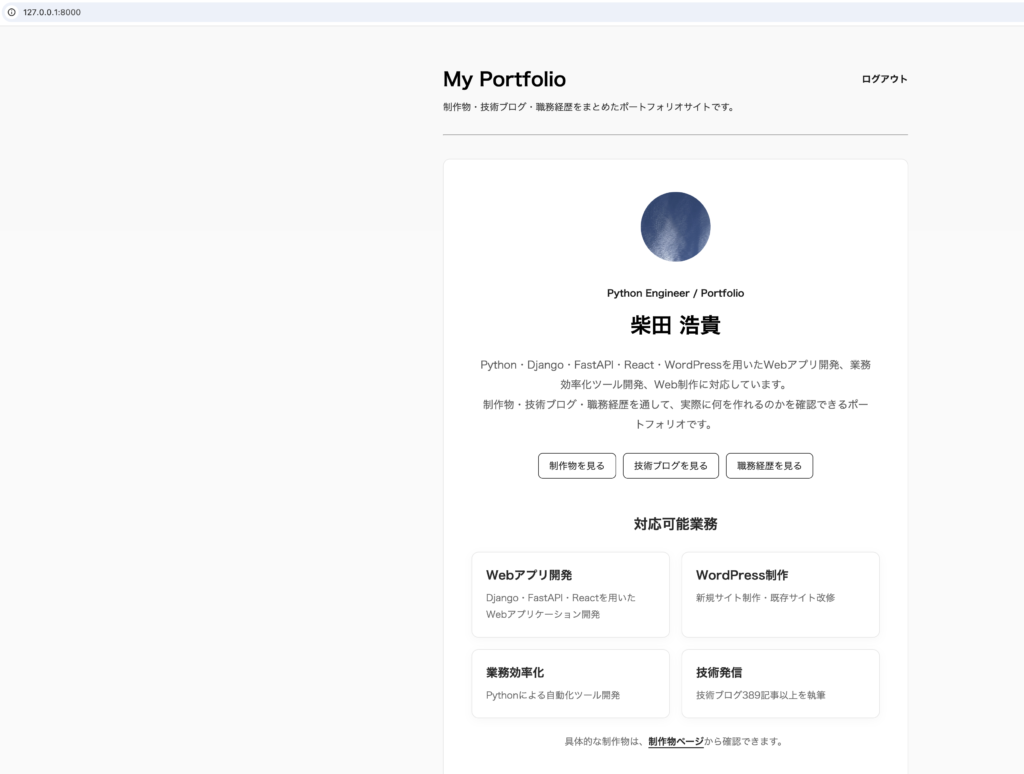
原因は未コミットの変更だった
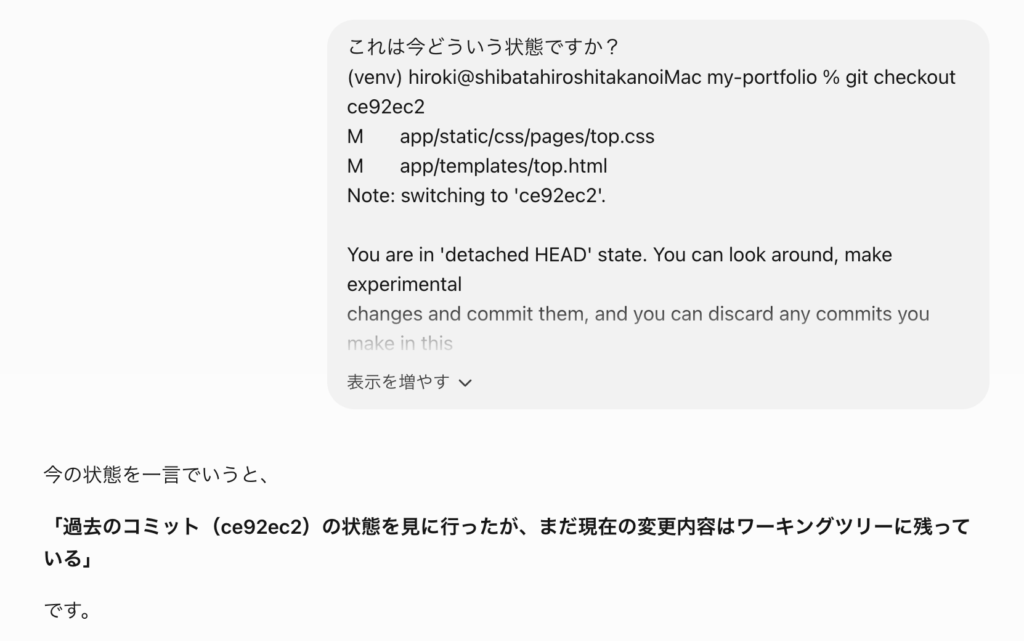
Gitのメッセージを見ると、
M app/static/css/pages/top.css
M app/templates/top.html
と表示されていた。
これは、
Modified(変更あり)を意味する。
つまり、現在の変更内容がワーキングツリーに残ったままになっていた。
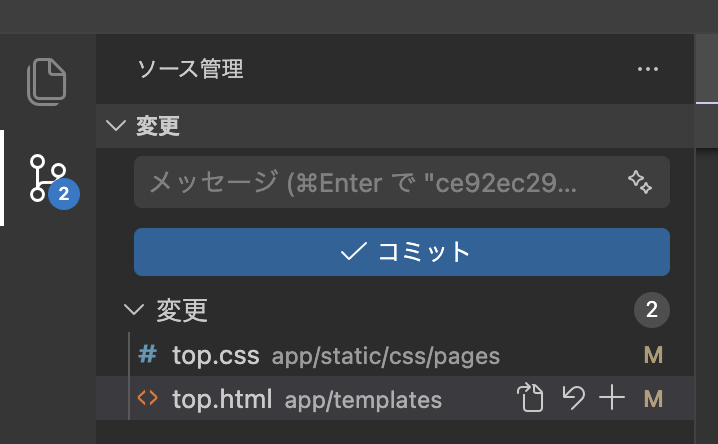
そのため、過去のコミットへ移動しても、ブラウザ上では改善後の状態が表示されていたのである。
一度、以下のコマンドで、mainブランチに戻った
git switch main正解
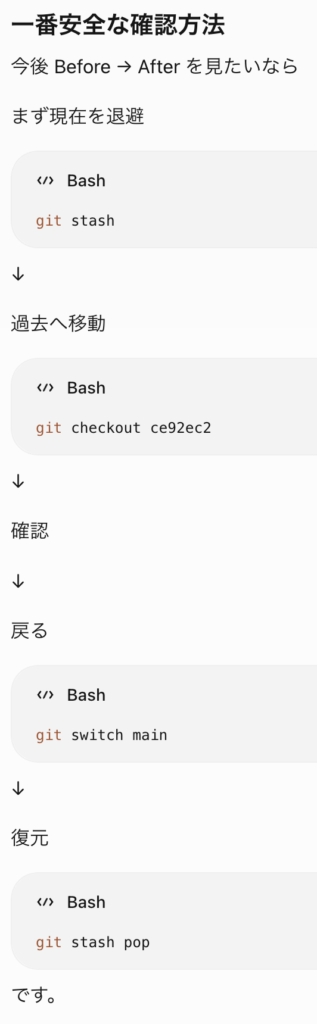
git stashで変更を退避する
現在の変更内容を一時退避する。
git stashその後、再度コミットへ移動する。
git checkout ce92ec2これで、beforeが確認できた
現在の状態へ戻る
確認が終わったら、元のブランチへ戻る。
git switch mainそして、退避していた変更内容を復元する。
git stash popこれで改善後の状態へ戻ることができた。
今回学んだこと
今回学んだことは、Gitは単なるバックアップツールではないということだ。
コミット履歴を活用することで、
- 改善前
- 改善後
を簡単に比較できる。
また、
git checkoutだけでは未コミットの変更は残るということも理解できた。
Beforeを正しく確認したい場合は、
git stash
↓
git checkout
の流れが必要になる。
次にやること
My Portfolioの改善を続ける。
発注者が見たときに、
- 何を作れるのか
- 何を依頼できるのか
- なぜその人に依頼すべきなのか
が伝わるポートフォリオを目指していきたい。
この記事がよかったら、いいねで応援してください。