この記事では、eLお支払サイトを使って、税金や国民健康保険料などをインターネットから支払う方法を解説します。
私は2026年9月24日に、愛知県刈谷市の国民健康保険料38,100円を、三井住友銀行のインターネットバンキングを使って支払いました。
その際、QRコードがうまく読み取れず、途中で戸惑う場面がありました。
同じようにこれから支払う方が迷わず手続きを完了できるよう、実際の操作と注意点をまとめます。
まずは支払いの全体像
今回の支払いは、次の流れで進めました。
- 納付書を用意する
- eLお支払サイトにアクセスする
- eL-QRを読み取る、またはeL番号を入力する
- 納付内容と金額を確認する
- 支払い方法でインターネットバンキングを選択する
- 利用する銀行を選択する
- 銀行の画面で支払いを確定する
- 支払い完了を確認する
QRコードが読み取れなくても、eL番号を入力すれば手続きを進められます。
1. 支払い前に準備するもの
以下のものを用意します。
- eL-QRまたはeL番号が印字された納付書
- インターネットに接続できるパソコンまたはスマートフォン
- インターネットバンキングを利用できる銀行口座
- メールを受信できるメールアドレス
- 銀行の認証に必要なスマートフォンなど
まずは納付書の次の項目を確認してください。
| 確認項目 | 今回の支払い例 |
|---|---|
| 支払先 | 愛知県刈谷市 |
| 支払い内容 | 国民健康保険料 |
| 納付金額 | 38,100円 |
| 納期限 | 2026年9月30日 |
| 支払日 | 2026年9月24日 |
注意: 国民健康保険料などの公金は、自治体や納付書によってeLお支払サイトへの対応状況が異なります。納付書にeL-QRやeL番号があるかを確認してください。
また、納期限や納付書取扱期限が過ぎている場合は、そのまま利用できるとは限りません。発行元の自治体の案内を確認しましょう。
2. eLお支払サイトにアクセスする
以下の公式サイトを開きます。
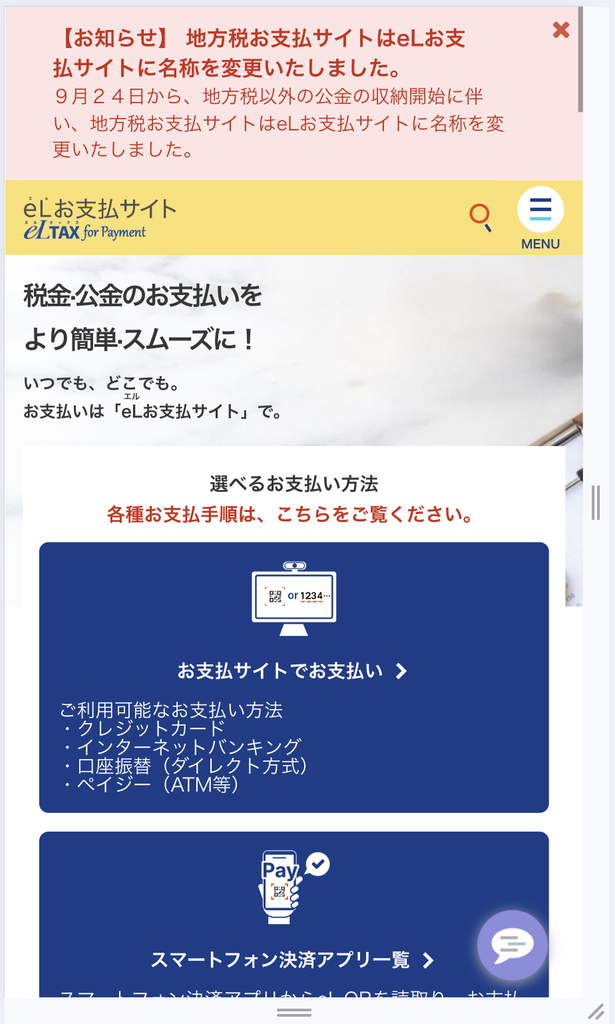
eLお支払サイトは、地方税共同機構が提供している納付サービスです。
サイト内の「お支払サイトでお支払い」から手続きを進めます。
※2026年9月24日に「地方税お支払サイト」から「eLお支払サイト」に名称が変更されています。画面の表示は更新される場合があります。
3. eL-QRを読み取るか、eL番号を入力する
納付書の情報を読み取る方法は主に2つあります。
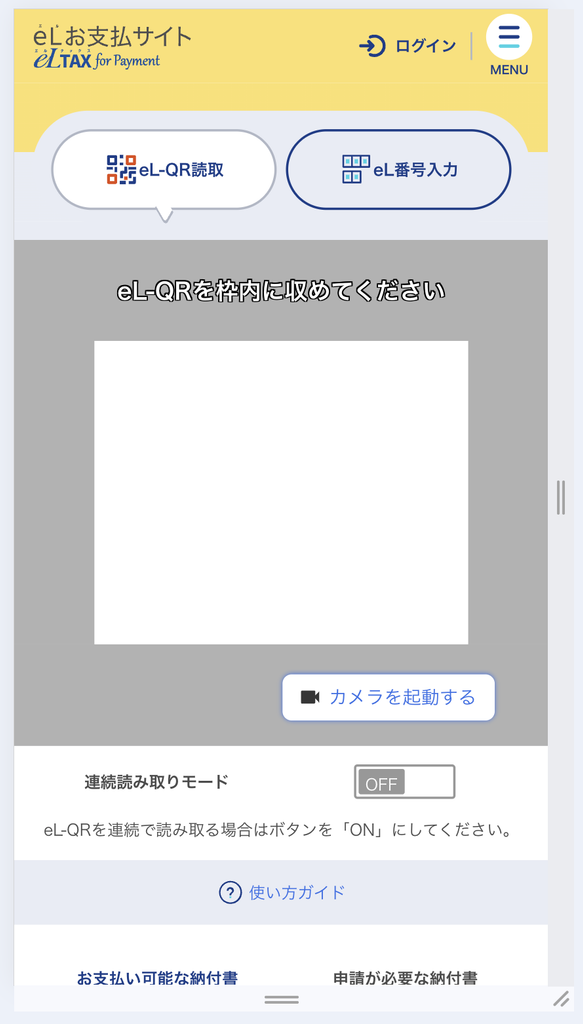
方法A:eL-QRを読み取る
eLお支払サイトのQRコード読み取り機能を使用します。
スマートフォンやパソコンのカメラで、納付書に印刷されたeL-QRを読み取ります。
ここで注意したいのは、スマートフォンの標準カメラで読み取るだけでは納付が完了しないということです。
eLお支払サイトの読み取り機能や、対応する決済アプリを使って支払い手続きを進める必要があります。
方法B:eL番号を入力する(QRコードが読み取れない場合)
私はiMacでQRコードを読み取ろうとしましたが、画像がぼやけてしまい、うまく認識されませんでした。
そこで、納付書に印字されていたeL番号を手入力しました。
eL番号は、次の4つの番号で構成されています。
- 収納機関番号
- 納付番号
- 確認番号
- 納付区分
納付書の記載を確認しながら、画面の指定された欄に入力します。
入力した番号に間違いがないことを確認してから、次へ進みます。
QRコードの読み取りに何度も失敗する場合は、eL番号の入力に切り替えるとスムーズです。
4. 納付内容と金額を確認する
eL番号を入力すると、納付内容を確認する画面に進みます。
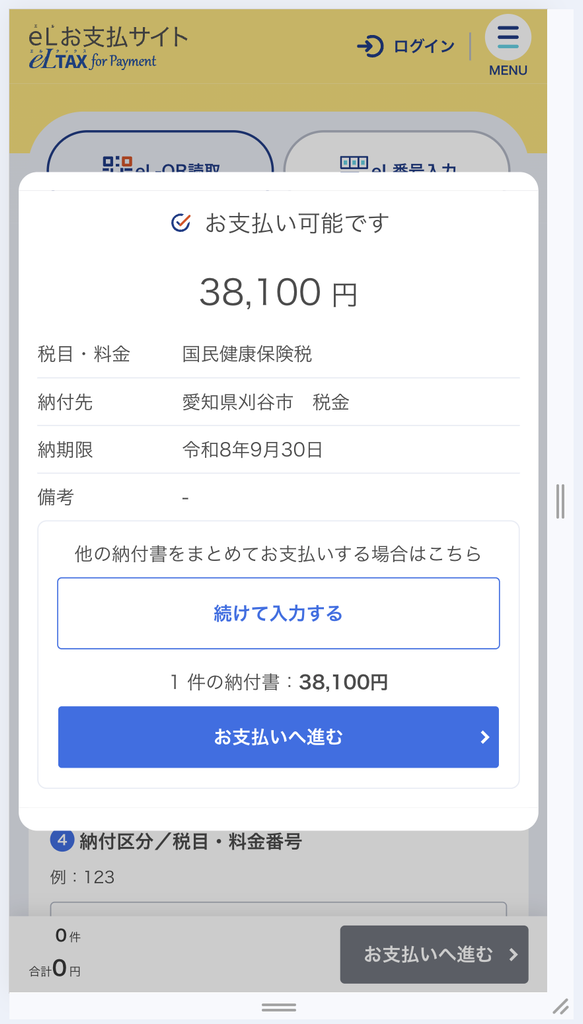
ここでは次の情報を確認します。
- 納付先の自治体
- 税金や保険料の種類
- 納付金額
- 対象の納付書
今回の金額は38,100円でした。
支払いを確定する前に、納付書の金額と画面上の金額が一致していることを確認してください。
複数の納付書をまとめて支払う場合は、対象と合計金額にも注意しましょう。
5. 支払い方法を選択する
eLお支払サイトでは、対象の納付書や利用条件に応じて、次のような支払い方法が用意されています。
| 支払い方法 | 特徴 |
|---|---|
| クレジットカード | システム利用料が発生する |
| インターネットバンキング | 対応金融機関の口座から支払う |
| 口座振替(ダイレクト方式) | 事前の利用登録などが必要 |
| ペイジー番号発行 | 発行された番号を使ってATMなどで支払う |
私はクレジットカードのシステム利用料を避けたかったため、インターネットバンキングを選びました。
インターネットバンキングを選択した場合、画面の案内に従ってメールアドレスや手続きを識別するための見出しを入力します。
見出しは全角で入力しないとエラーになりました。
メールアドレスの確認コードが送られてきた場合は、そのコードを入力して次へ進みます。
6. 利用する銀行を選択する
続いて、金融機関を選択する画面に移動します。
私は三井住友銀行を選択しました。
その後、銀行のインターネットバンキング画面へ移動して、Pay-easy(ペイジー)による支払いを進めました。
銀行側の画面では、次のような操作を行います。
- 銀行の案内に従ってログインする
- 払込先と金額を確認する
- 必要な認証を行う
- 支払いを確定する
具体的な画面や認証方法は金融機関によって異なります。
重要なのは、eLお支払サイトで銀行を選択しただけでは、まだ支払いが完了していないことです。
銀行側で最終的な支払い操作まで行ってください。
7. 支払いが完了したことを確認する
銀行側の支払い操作が終わったら、必ず完了画面や取引履歴を確認しましょう。
私は次のように対応しました。
- 支払いが完了したことを確認する
- 納付書に「済」と記入する
- 支払い済みの納付書を保管する
さらに、支払日・金額・支払い先を自分のお金の管理シートにも記録しておくと、後から確認しやすくなります。
ただし、納付書に「済」と書くだけでは、支払いを証明するものにはなりません。
必要に応じて、銀行の取引履歴や払込完了画面を保存しておきましょう。
履歴確認用番号が掲載された納付完了のお知らせが届くので支払い履歴の保管はこれで大丈夫です。
また、オンライン納付では通常、窓口で受け取るような領収証書は発行されません。納税証明書などが必要な場合は、自治体の案内を確認してください。
よくある疑問・トラブル
Q. QRコードが読み取れない場合は?
納付書のeL番号を直接入力してください。
カメラのピントが合わない場合でも、番号入力によって手続きを進められます。
Q. スマートフォンのカメラでQRコードを読み取るだけで支払えますか?
いいえ。QRコードを読み取っただけでは支払いは完了しません。
eLお支払サイトや対応する決済アプリで、支払いを確定する必要があります。
Q. eL番号はどこに書いてありますか?
納付書に記載された「収納機関番号」「納付番号」「確認番号」「納付区分」を確認してください。
記載位置は納付書によって異なります。
Q. クレジットカードとインターネットバンキングのどちらがよいですか?
私はシステム利用料を避けるため、インターネットバンキングを選びました。
クレジットカードでは別途システム利用料が発生します。インターネットバンキングの場合も、利用する金融機関の条件を確認してください。
Q. 支払いの途中で画面を閉じてしまった場合は?
まず、銀行の取引履歴などで支払いが完了していないか確認しましょう。
支払い状況が不明なまま再度納付すると、二重払いになる可能性があります。
確認できない場合は、金融機関や納付書を発行した自治体に問い合わせてください。
Q. 支払いができる時間に制限はありますか?
あります。
eLお支払サイトの利用時間に加えて、金融機関側のメンテナンス時間などにも注意が必要です。
納期限当日の深夜など、時間に余裕がない状況での支払いは避けるのが安心です。
まとめ:QRコードが読み取れなくてもeL番号で支払える
今回、eLお支払サイトを使って国民健康保険料38,100円を支払いました。
最初はQRコードの読み取りで戸惑いましたが、eL番号を入力することで先へ進めました。
その後、インターネットバンキングを選択し、三井住友銀行のPay-easyで支払いました。
今回の経験から、特に重要だと感じたのは次の3点です。
- 納付書のeL-QRまたはeL番号を確認する
- QRコードが読み取れなければeL番号を手入力する
- 銀行側の最終操作まで行い、支払い完了を確認する
これからeLお支払サイトを利用する方は、納付書を手元に置いて、この記事の手順を参考に進めてみてください。
公式サイト・参考情報
カテゴリー:お金・制度