やりたかったこと
ブログ詳細ページの目次の最後の見出しの下のpadding(内側の余白)が狭かったので、修正したかった。
修正箇所を特定して、VS Codeで特定の行番号に移動したかったので、Mac版VS CodeのショートカットキーであるControl + Gを押した。
しかし、行番号の入力画面ではなく、Geminiが起動してしまった。
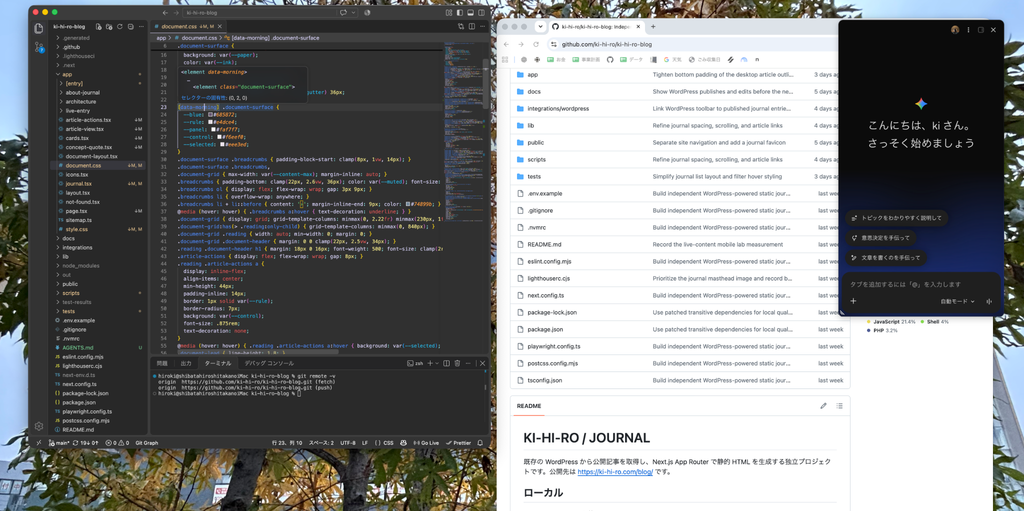
今回は、この問題を解決した手順を記録する。
原因はGemini in Chromeのショートカットとの競合
原因は、Google Chromeに搭載されている「Gemini in Chrome」のショートカットだった。
Gemini in Chromeには、MacのどこからでもGeminiを起動できる機能がある。
そのショートカットにControl + Gが割り当てられていた。
一方、VS CodeでもControl + Gは特定の行番号に移動するためのショートカットとして使用されている。
解決方法
1. Chromeの設定画面を開く
Chromeのアドレスバーに以下を入力する。
chrome://settings/ai/gemini
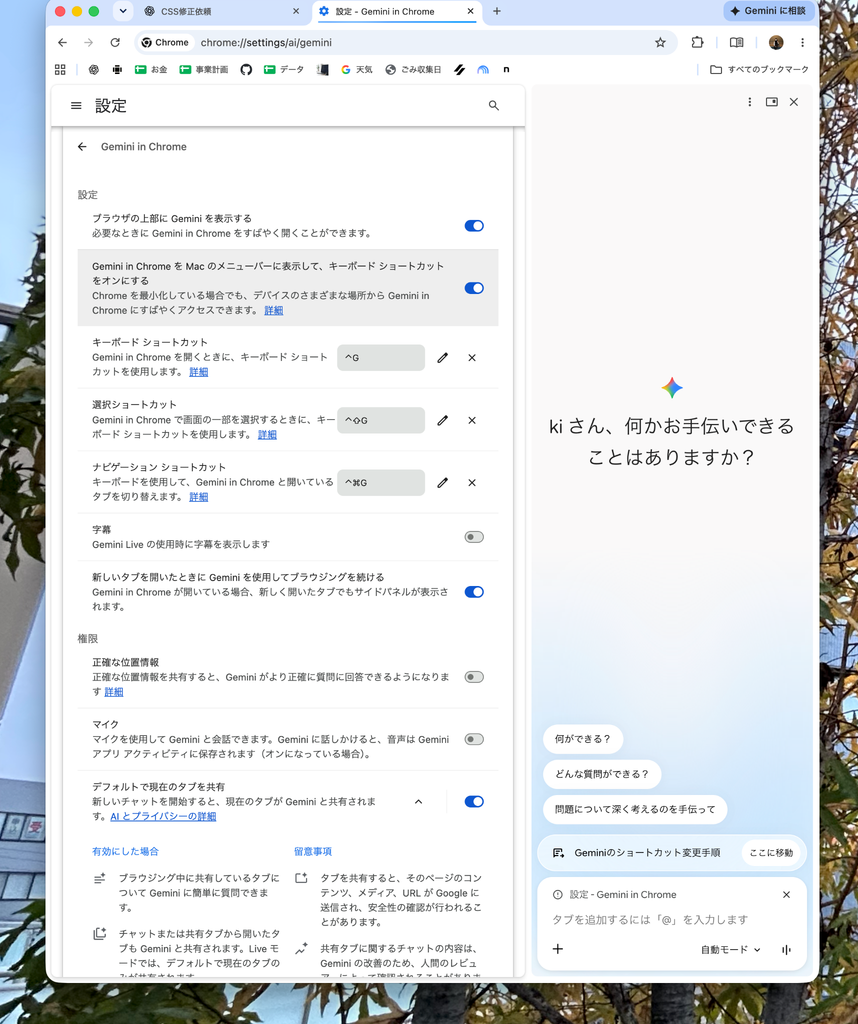
すると、「Gemini in Chrome」の設定画面が表示される。
2. キーボードショートカットを確認する
設定画面には、「Gemini in ChromeをMacのメニューバーに表示して、キーボードショートカットをオンにする」という項目がある。その下に「キーボードショートカット Gemini in Chromeを開くときに、キーボードショートカットを使用します」という項目があり、⌃Gと表示されていた。⌃はMacのControlキーを表している。
3. ショートカットを無効化する
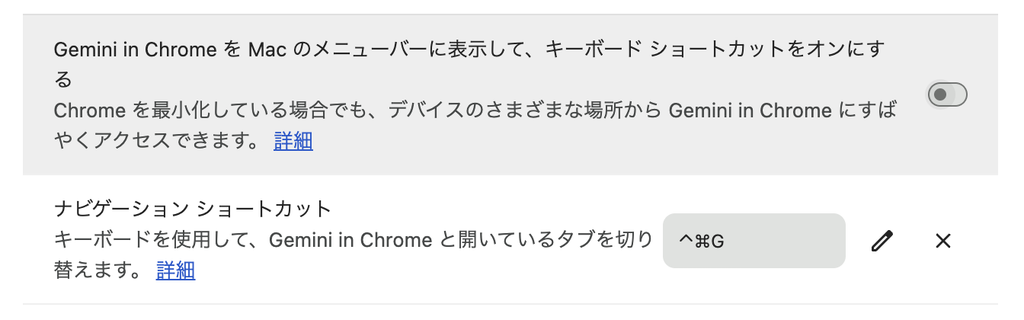
「Gemini in ChromeをMacのメニューバーに表示して、キーボードショートカットをオンにする」をオフにした。その下の「キーボードショートカット Gemini in Chromeを開くときに、キーボードショートカットを使用します」という項目が非表示になった。
VS Codeで動作確認
設定変更後、VS Codeに戻ってControl + Gを押した。
今度はGeminiが起動せず、行番号を入力する画面が表示された。

今回学んだこと
今回の問題は、VS Code自体の不具合ではなかった。
別のアプリケーションが同じショートカットキーを使用していたことが原因だった。
Macでは、アプリケーションごとにショートカットキーが設定されているだけでなく、ほかのアプリを操作しているときにも反応するグローバルショートカットが存在する。
そのため、ショートカットキーが想定どおりに動作しない場合は、ほかのアプリケーションとの競合を疑う必要がある。
問題が発生しているアプリだけでなく、OS全体でどのアプリがキー入力を受け取っているのかを考える。
カテゴリー:技術・開発