2026.04.18(土) / 13:39
RDS × CS × データ環境の実務から学ぶ、SQL Server接続とネットワークの本質
- 最終更新
- 2026.06.06
- タグ
- SQL・データベース
RDS(リモートデスクトップサーバー)環境と、CS(クライアントサーバー)環境
先週の実務で、上記が混在する環境におけるアプリの再インストールを行った
そこで得られた実務の知識をまとめていこう
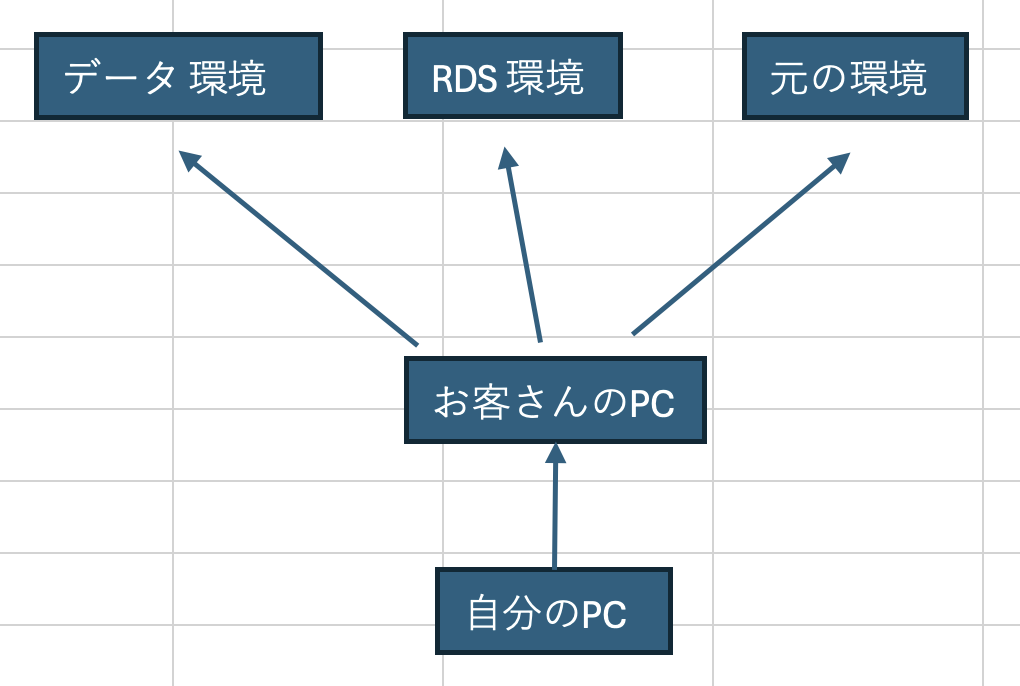
自分のPCからお客さんのPCに接続 → データ環境、RDS環境、元の環境に接続
社内のリモート接続サービスを利用して、お客さんのPCにリモート接続をした
そのPCでは、3つの環境に接続していた
一つ目は、元々アプリが入っていた環境
二つ目は、RDS環境
三つ目は、データ環境
元の環境で行ったこと
その日の朝のデータを受信して、バックアップを取得した
アプリは万が一のため、削除せずに残しておいた
データサーバーでバックアップを復元した後は、ハードとの通信の停止を行なった
データ環境で行ったこと
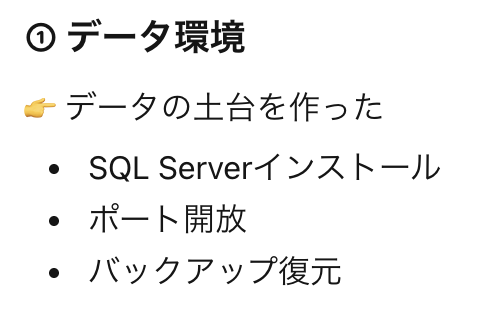
お客さんが用意していたSQLServerのインストールとこちらで用意したアプリのインストールを行った
SQLServerは、こちらで用意したアプリに同封されていたExpress版ではなく、お客さんが用意していたStandard版をインストールした(最初は、Express版をインストールしてしまっていて、この後に説明するRDS環境からの接続ができなかった。実際のところは、それが原因かどうかはわからない。後ほど説明するポートが原因だったのかもしれない)
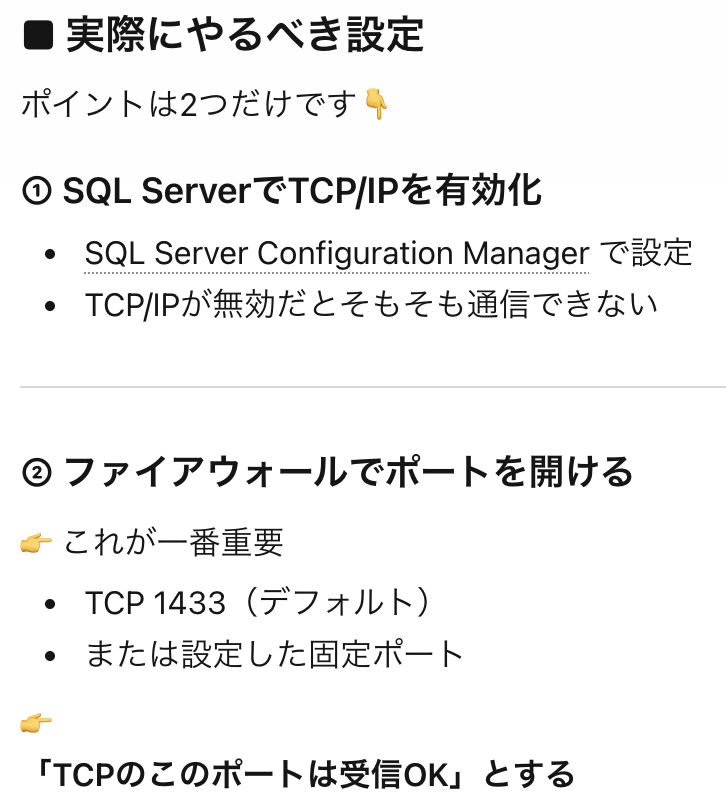
RDS環境からのデータ接続を受け付けるために、SQLSeverのポートの受信を許可した
こちらで用意したアプリのインストール時に聞かれるサーバーの選択では、通常のサーバーを選択した
いつも使用しているインストーラでインストールして、最新バージョンにアップデートをかけた
その後に、元の環境からのバックアップデータの復元を行った
RDS環境からのアプリ接続を許可するために、アプリ内で設定を行った
このときに、initiarizeファイルのようなファイルのサーバー名のところも変更した
こちらの環境で、ハードからのデータ受信ができることを確認した
RDS環境で行ったこと
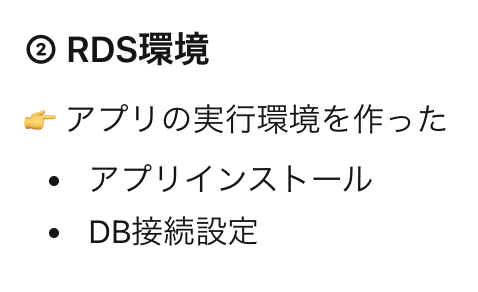
こちらが用意したアプリのインストールを行った
サーバーの選択画面では、RDS環境を選択した
その後に、データサーバーの情報を入力した
また、CS環境からの接続の設定を行った
データ環境とRDS環境とCS環境の関係
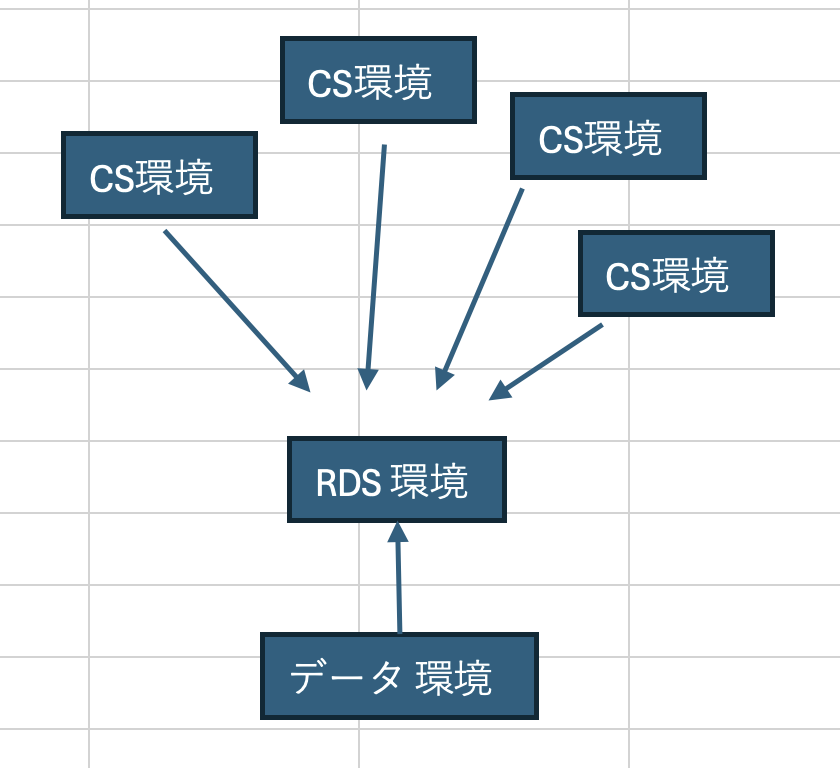
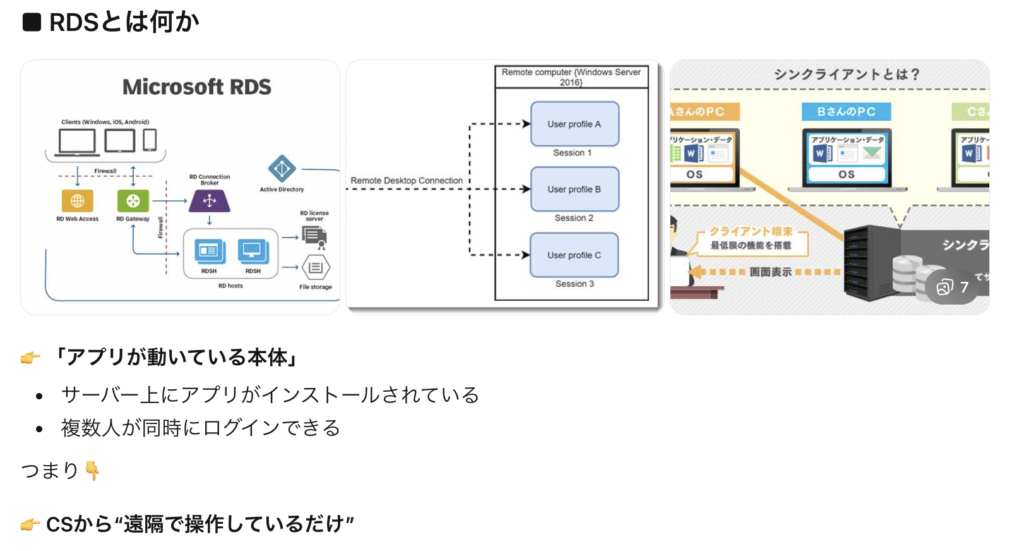
CS環境からRDS環境に複数人が接続してアプリを利用する
RDS環境のアプリは、データ環境のアプリからデータを取得する
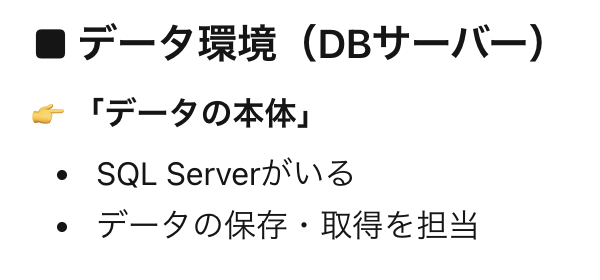
RDS環境とデータ環境を分ける理由
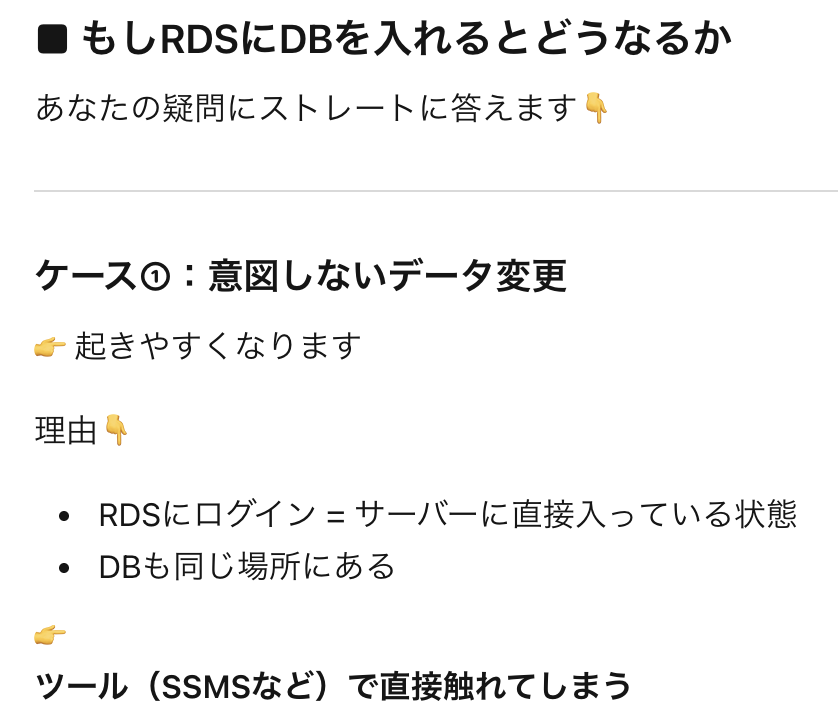
RDS環境にデータベースを入れるとどうなるか?
意図しないデータの変更が起きるのではないだろうか?
データベースはデータ環境に一元化することで、RDS環境にCS接続する人たちは、権限の範囲内でアプリを操作して変更を加えることができる
データ環境におけるポートの開放
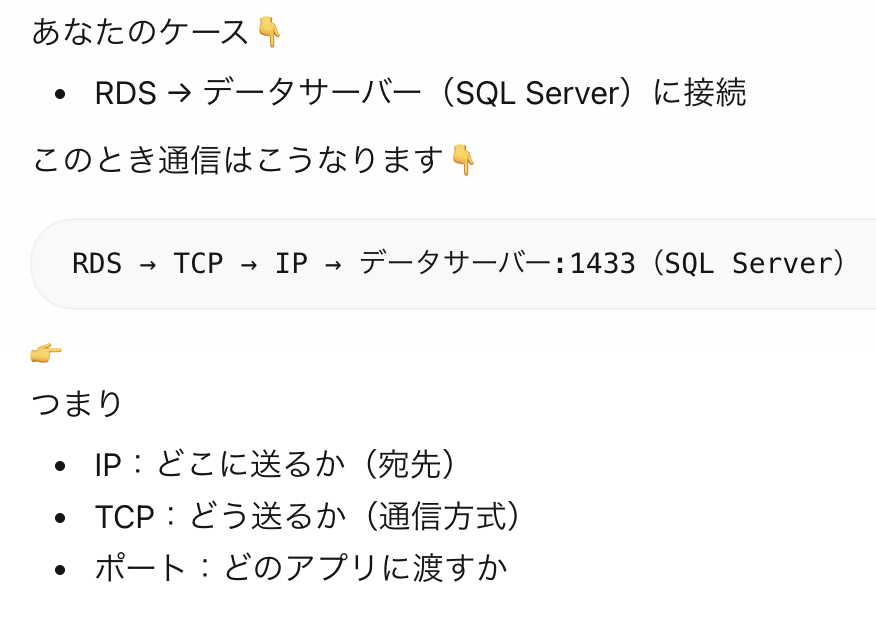
データ環境のSQLServerのポートの解放を行なった
これについて見ていこう
行なった場所(windows OS)は、ファイアウォールを設定する場所
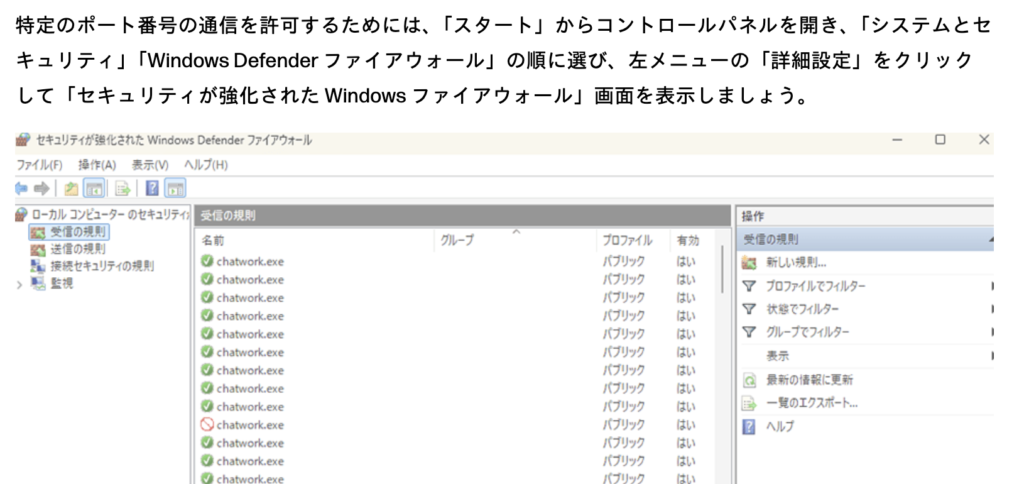
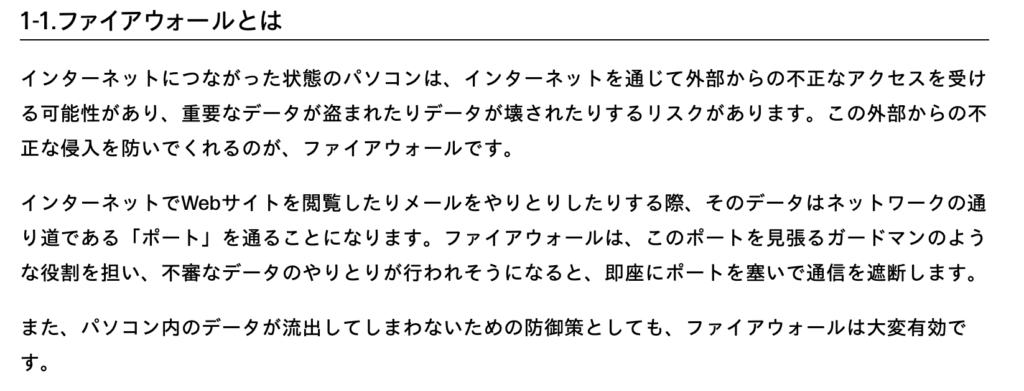
ファイアウォールは、通信の警備員(ポートという通信のドアの前に立っている)
ここで、sqlserver.exeを追加した
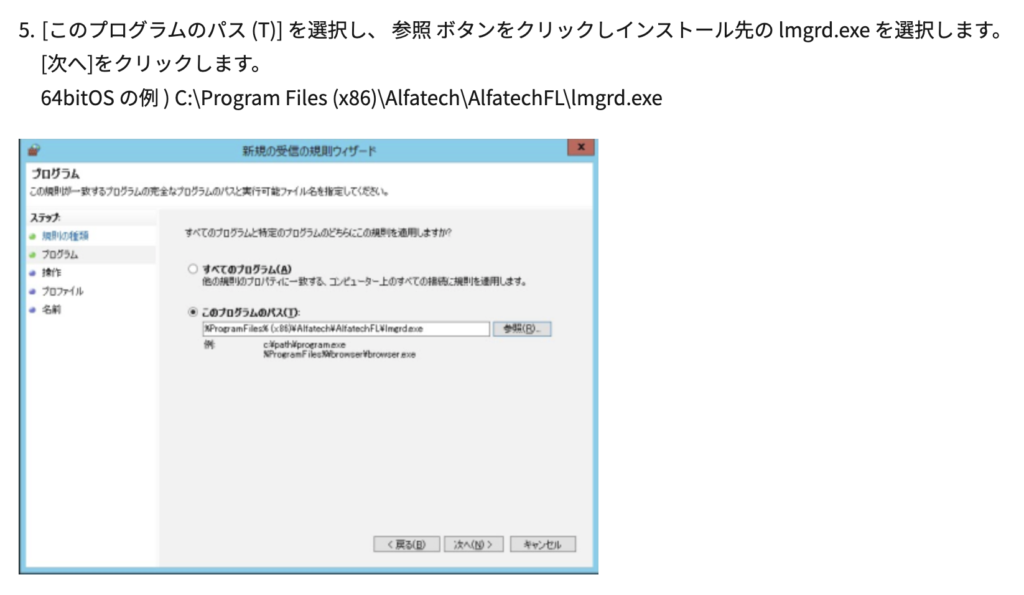

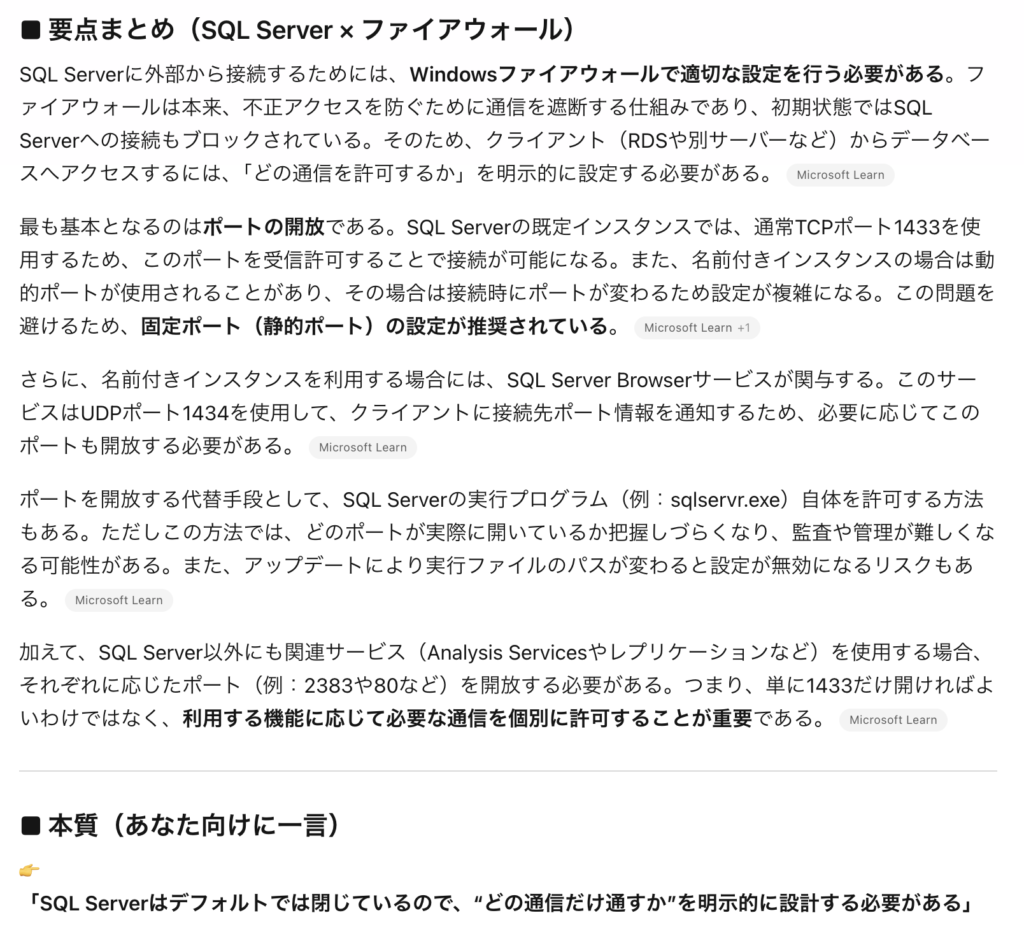
上記のマイクロソフトのページの要点
TCP / IP、UDPとは
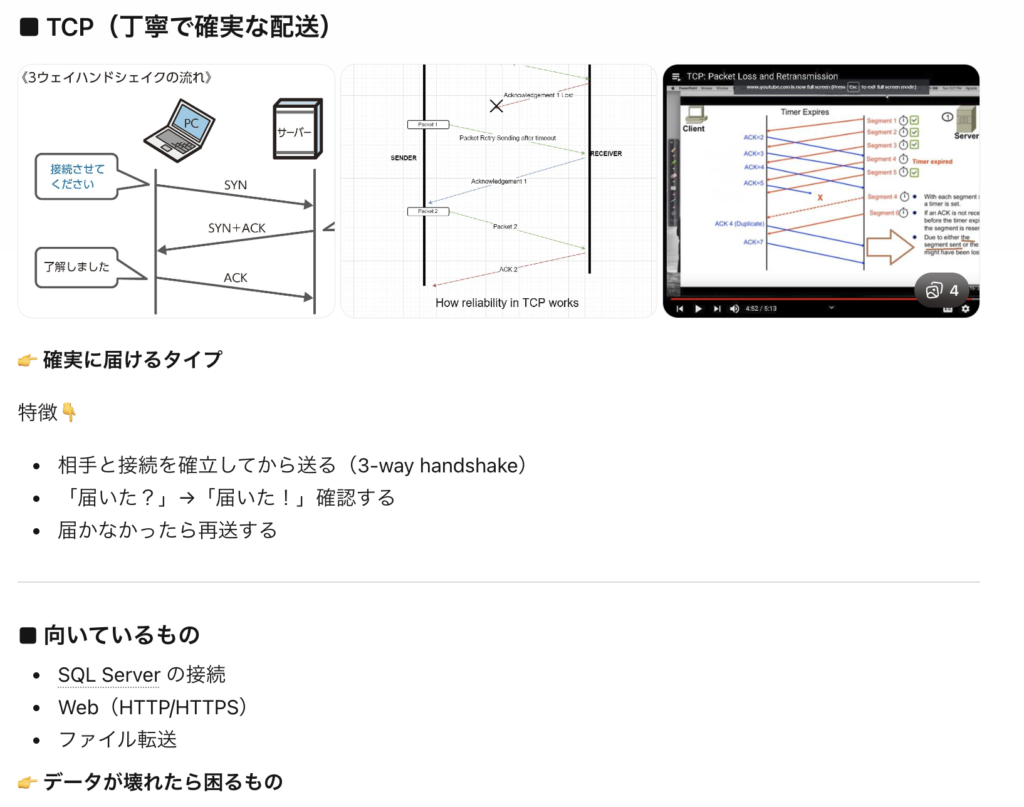
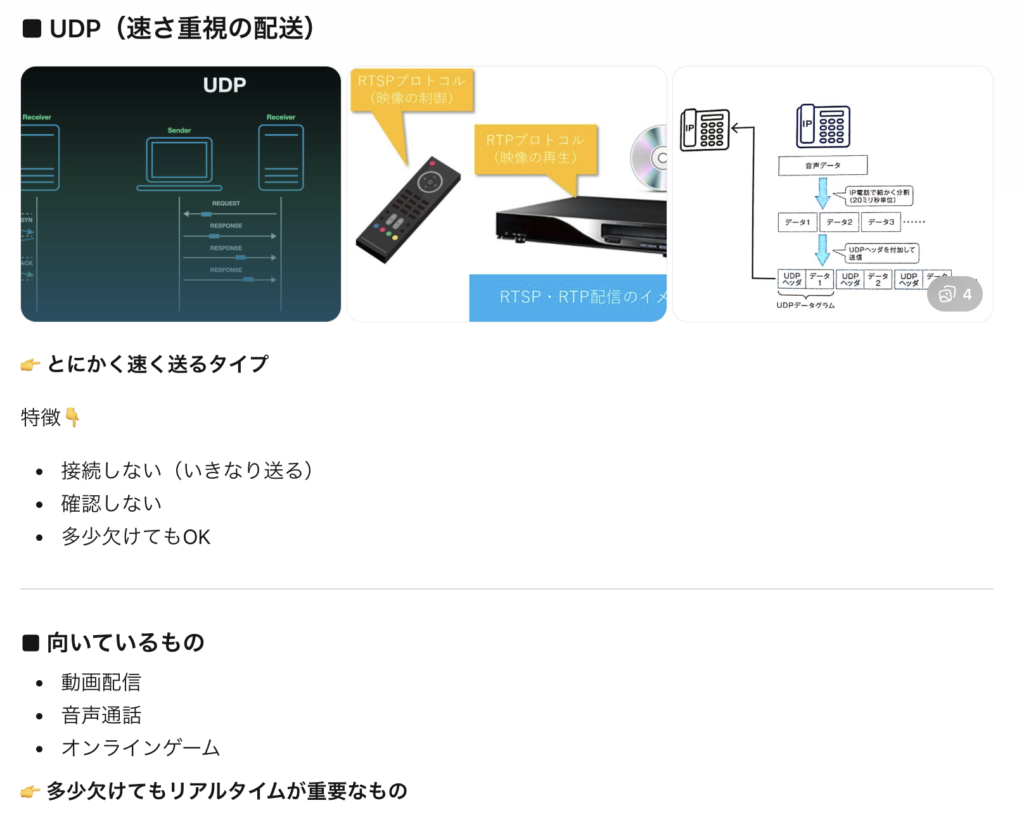
通信プロトコル(データの送り方のルール)
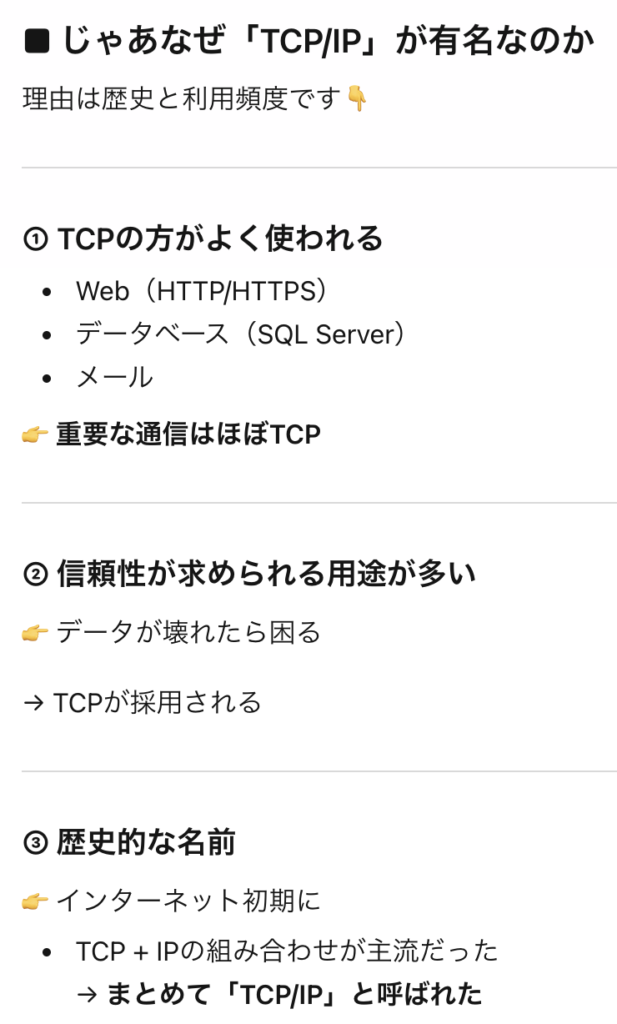
TCPは、丁寧で確実な配送
UDPは、速さ重視の配送
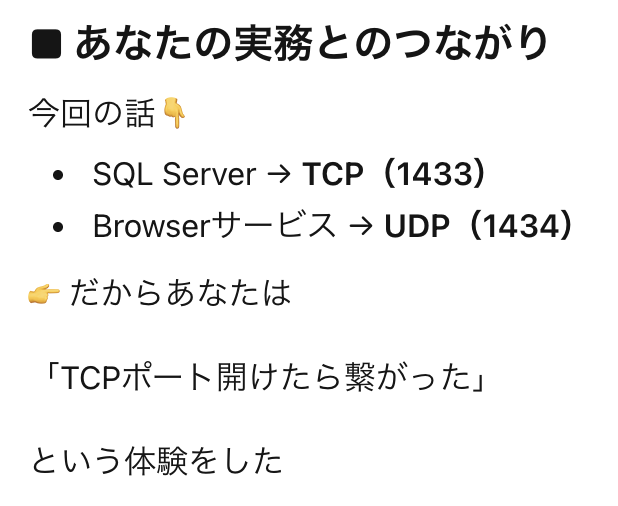
TCP / IPのIPについて
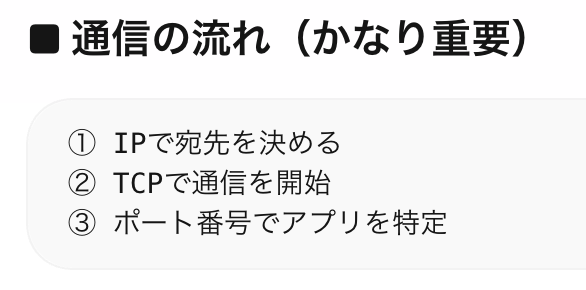
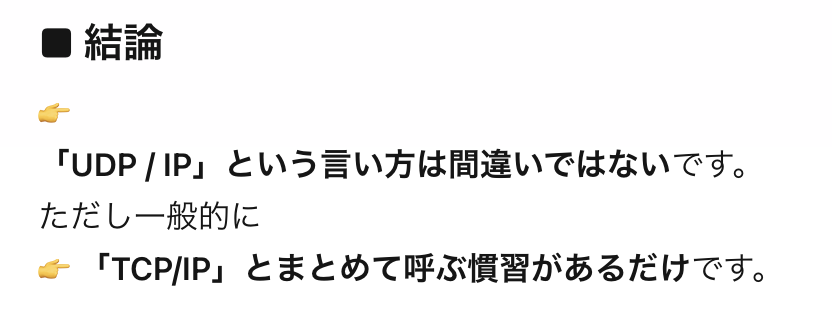
なぜ、UDP / IPではないのか
TCP / IPの通信許可
この記事がよかったら、いいねで応援してください。