2026.06.19(金) / 09:26
発注者目線でRenderのスリープを解除する ― Starterプラン(月額7ドル)への変更手順 ―
- 最終更新
- 2026.06.22
My portfolioを開いた時に、以下のようなスリープ画面が出る
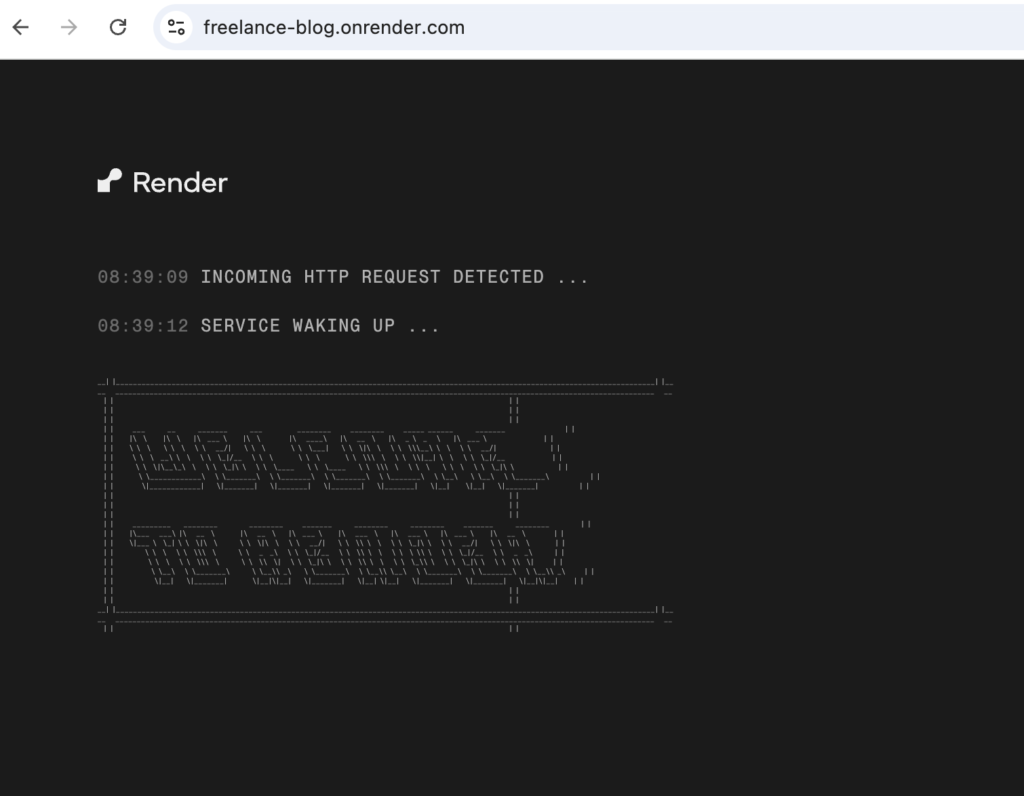
Renderの無料プランを利用しているからだ
課金してでもいいから、この待ち時間をなしにしよう
その方が、発注者目線で考えてメリットがある
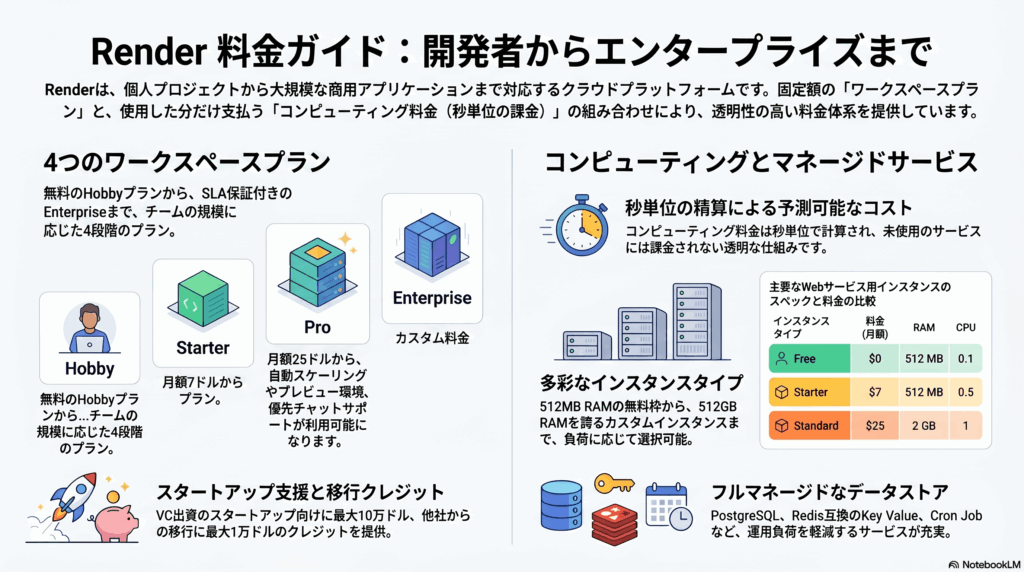
Renderの公式ページの価格ページをNotebook LMに読み込ませる
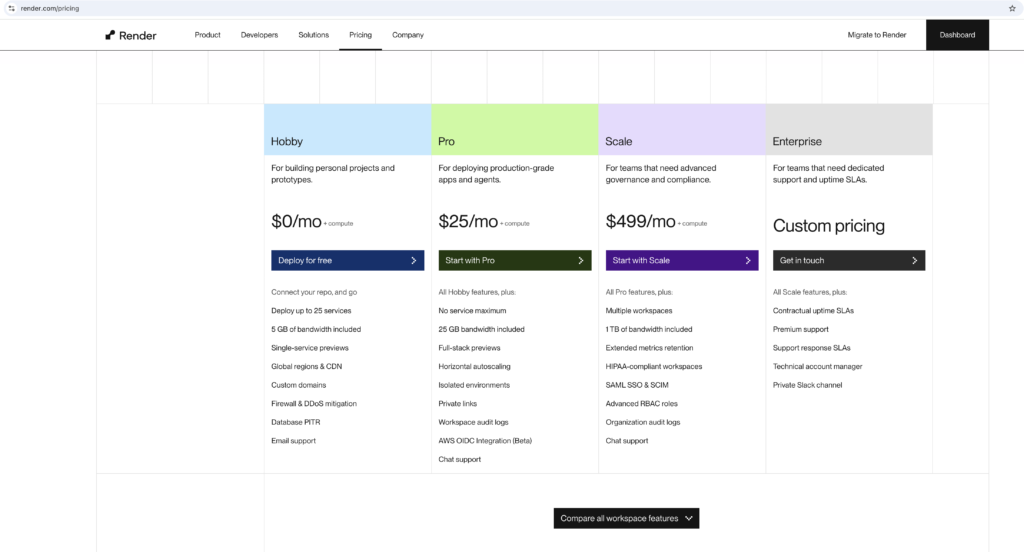
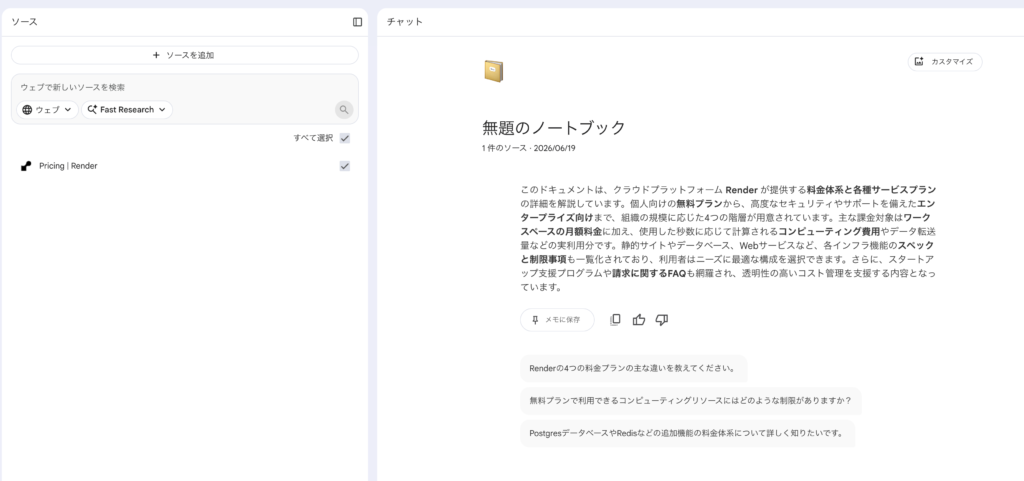
チャットで質問「スリープモードを解除するには、どの料金体系がいいですか?」
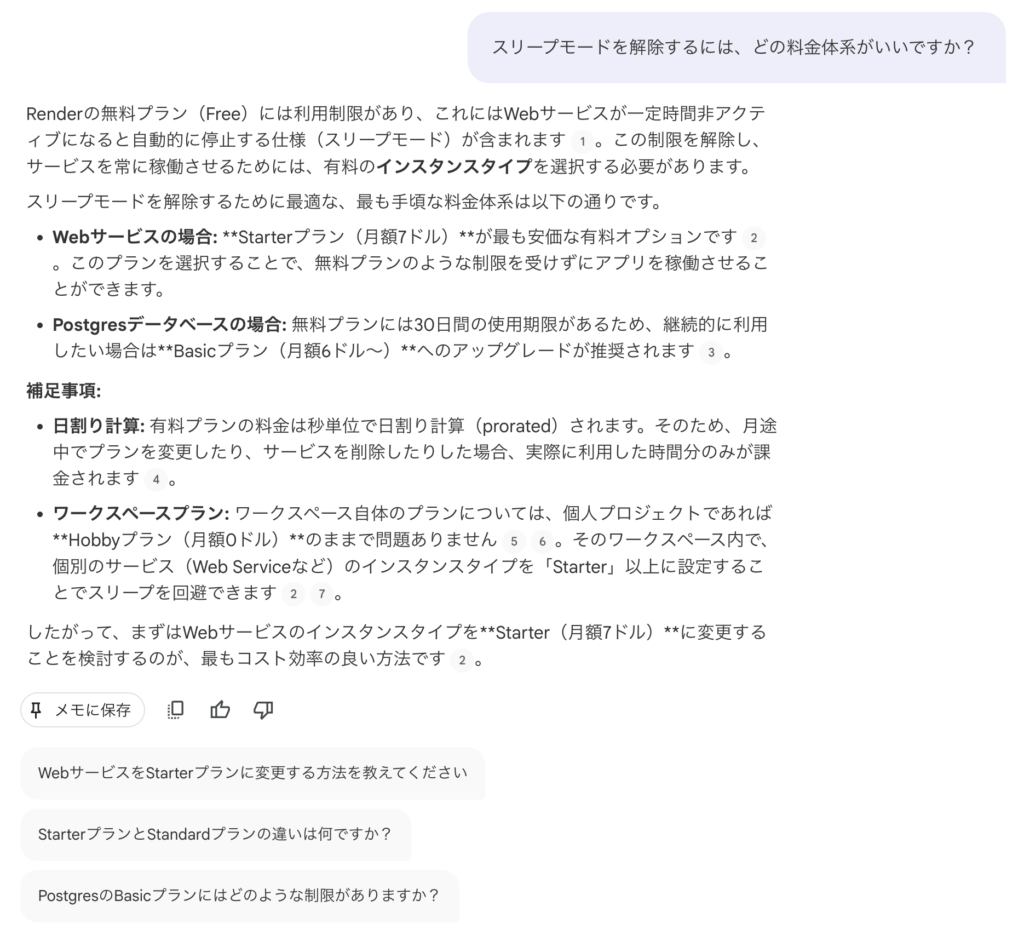
Starterプラン(月額7ドル)が最も安価な有料オプション ー 7ドルって日本円でいくらくらいですか? ー
1,000円くらい
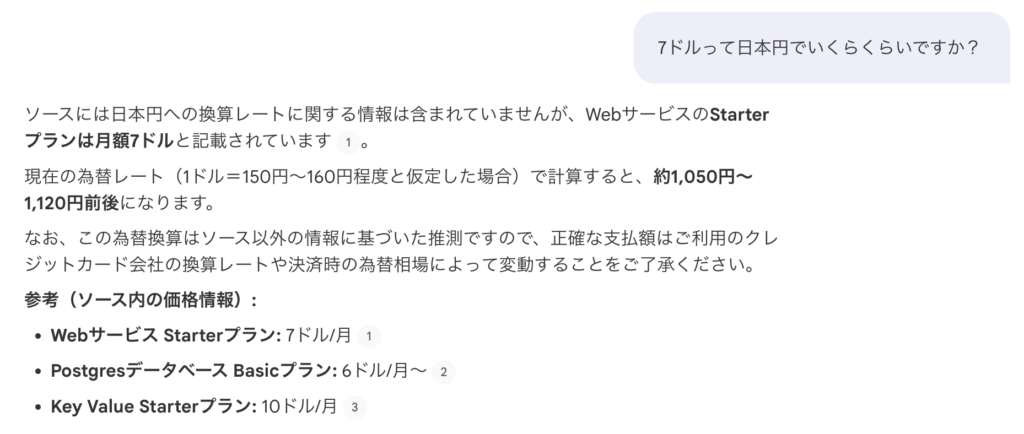
インフォグラフィック ー 分かりやすい ー
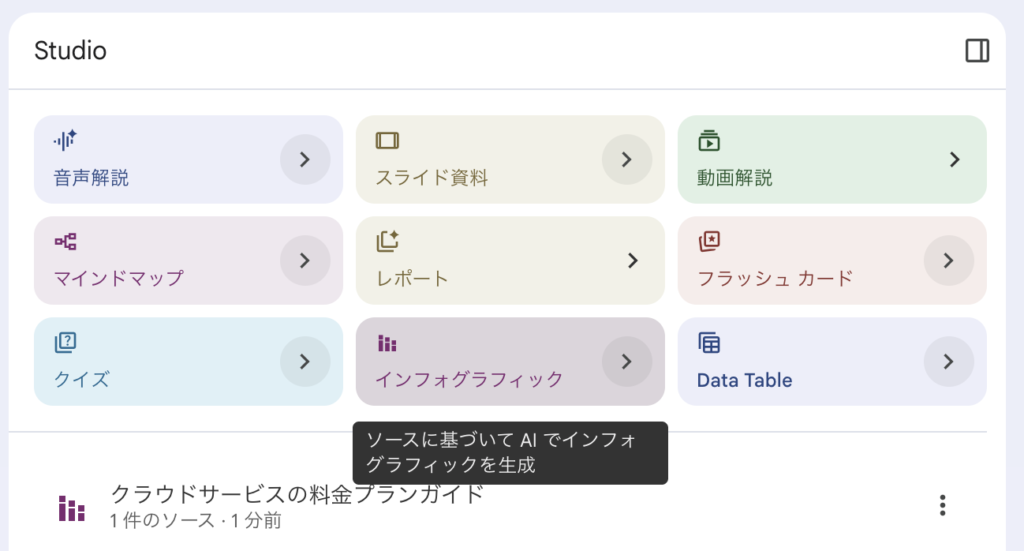
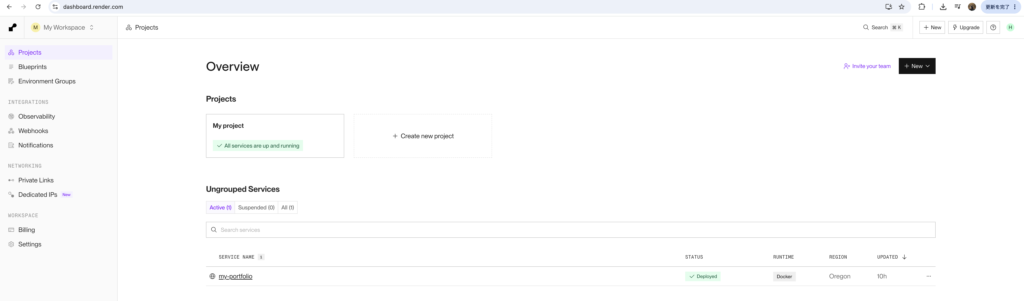
実際に課金してみようとしたが、Starterプランが見つからない
Renderの公式サイトの右上のDashbordをクリックして、GitHub経由でログインした
ここまでの記事内容をNotebook LMにそのまま貼り付けた
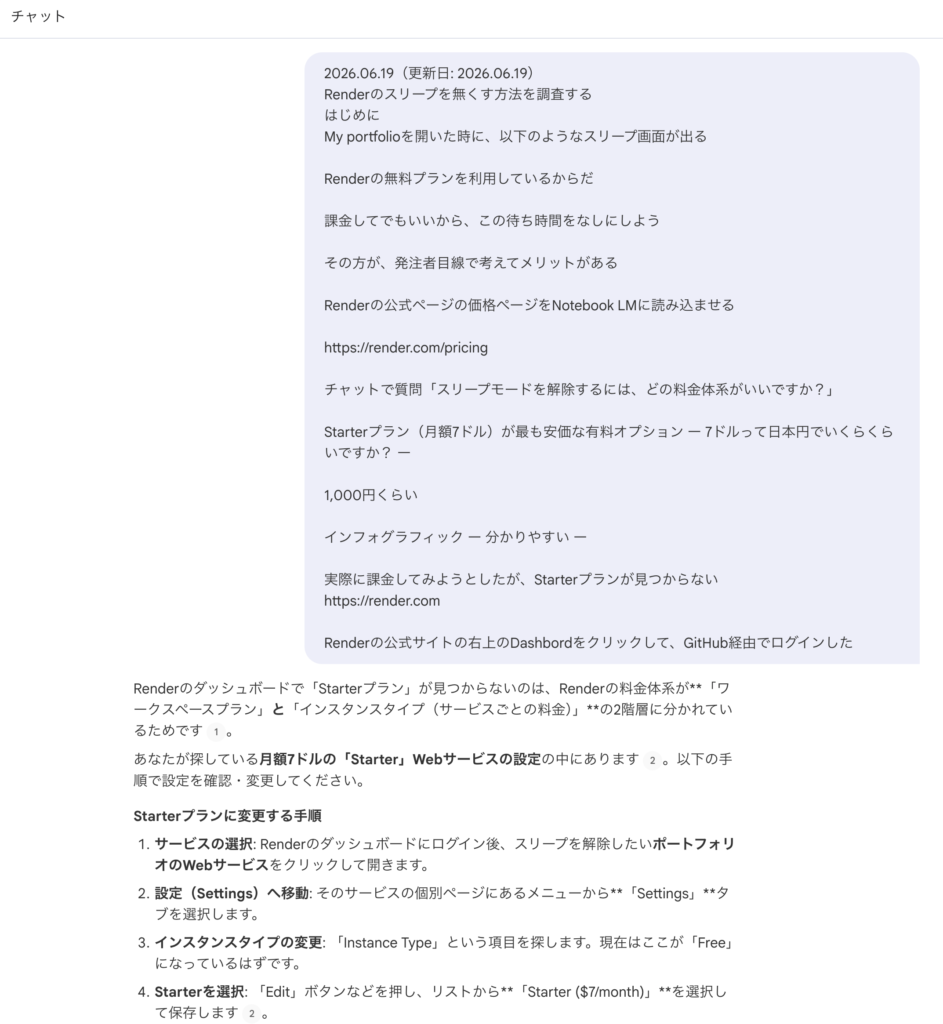
Renderのダッシュボードで「Starterプラン」が見つからないのは、
Renderの料金体系が**「ワークスペースプラン」**と
**「インスタンスタイプ(サービスごとの料金)」**の2階層に分かれているためです。

あなたが探している**月額7ドルの「Starter」**は、ワークスペース全体のプランではなく、
個別の**Webサービスの設定**の中にあります。以下の手順で設定を確認・変更してください。

### Starterプランに変更する手順

1.  **サービスの選択**: Renderのダッシュボードにログイン後、
スリープを解除したい**ポートフォリオのWebサービス**をクリックして開きます。
2.  **設定(Settings)へ移動**: そのサービスの個別ページにあるメニューから
**「Settings」**タブを選択します。
3.  **インスタンスタイプの変更**: 「Instance Type」という項目を探します。
現在はここが「Free」になっているはずです。
4.  **Starterを選択**: 「Edit」ボタンなどを押し、
リストから**「Starter ($7/month)」**を選択して保存します。

### 注意点:プランの使い分け
*   **ワークスペースプラン**: ログイン直後の設定画面などで目にする
「Hobby ($0)」「Pro ($25)」などは、開発チームの管理機能やサポート体制に関するプランです。
個人のポートフォリオであれば、**Hobby($0/mo)**のままで問題ありません。
*   **インスタンスタイプ(計算資源)**: サービスをスリープさせないために必要なのは、
特定のWebサービスに対して割り当てる**有料のインスタンス(Starterプラン)**です。

このように、**ワークスペースは無料(Hobby)のまま、
特定のWebサービスだけを「Starter」にアップグレードする**ことで、
月額7ドル(約1,000円〜1,100円)でスリープを回避できます。
料金は秒単位で日割り計算されるため、月の途中で設定しても、
その月から満額請求されるわけではありません。
Renderの料金体系は、2階層に分かれている
個人のポートフォリオであれば、ワークスペースプランは0円でOK
サービスをスリープさせないために必要なのは、特定のWebサービスに対して割り当てる有料のインスタンス(Starterプラン)
特定のWebサービスだけを「Starter」にアップグレードする手順
- サービスの選択: Renderのダッシュボードにログイン後、スリープを解除したいポートフォリオのWebサービスをクリックして開きます。
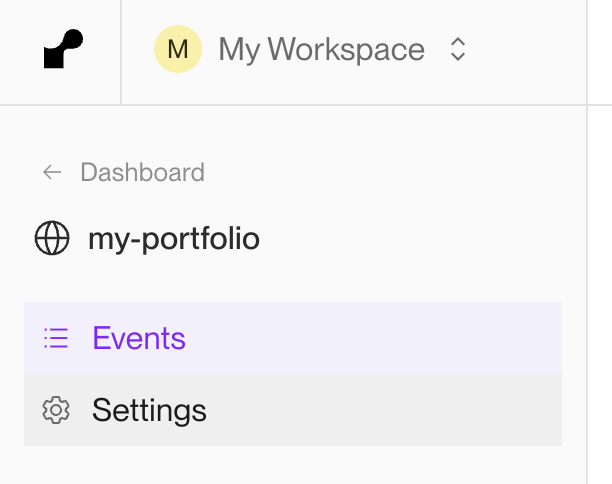
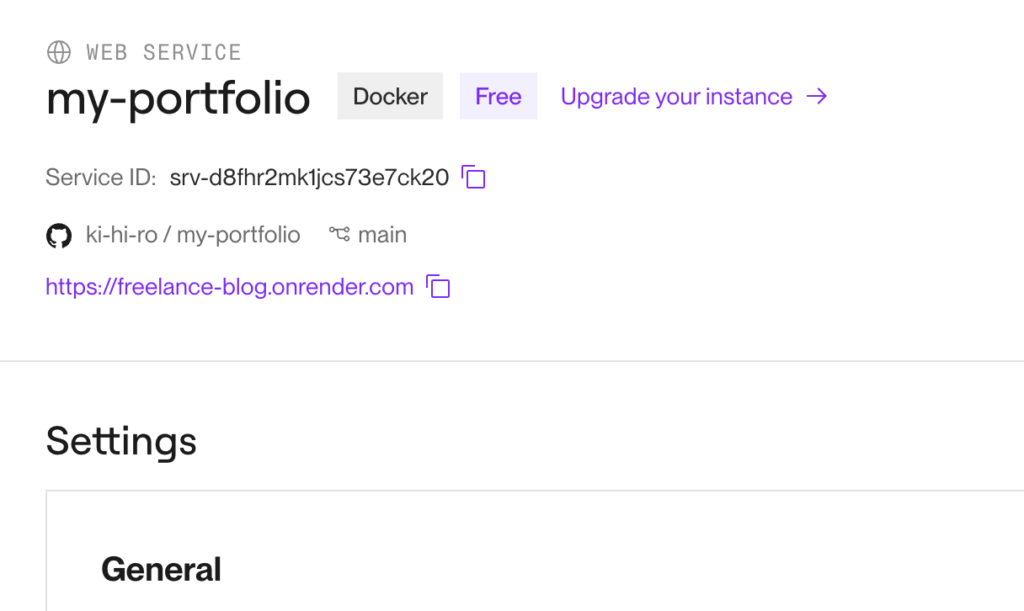
- 設定(Settings)へ移動: そのサービスの個別ページにあるメニューから**「Settings」**タブを選択します。
- インスタンスタイプの変更: 「Instance Type」という項目を探します。現在はここが「Free」になっているはずです。
- Starterを選択: 「Edit」ボタンなどを押し、リストから**「Starter ($7/month)」**を選択して保存します。
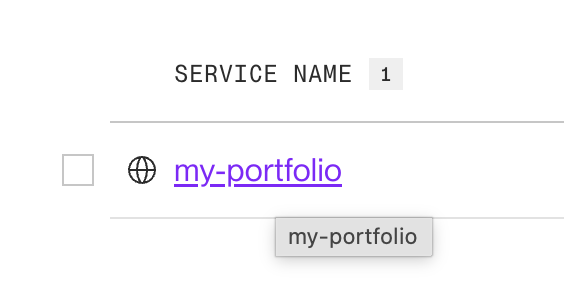
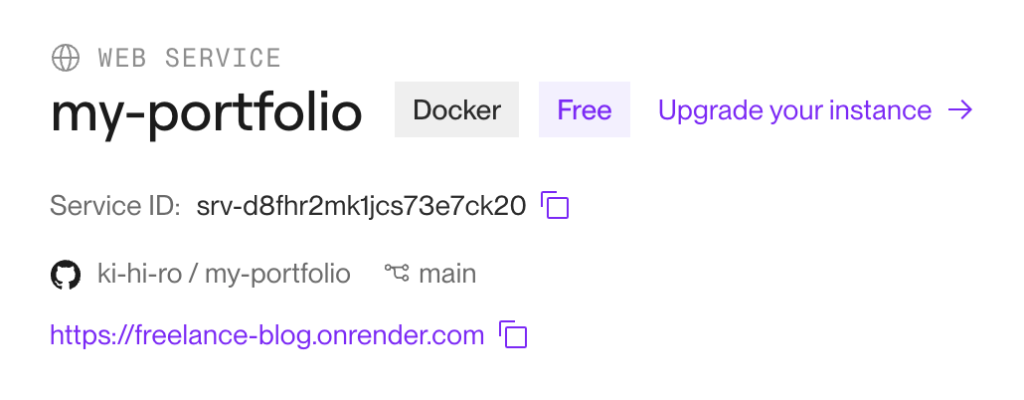
手順1 : サービスの選択
Webサービスのリンクをクリックする
↓ クリック後の画面
手順2 : 設定へ移動
左サイドバーのSettingsをクリックする
↓ クリック後の画面
手順3 : インスタンスタイプの変更
Instance Typeの部分がFreeになっている

以下の注意書きがあった
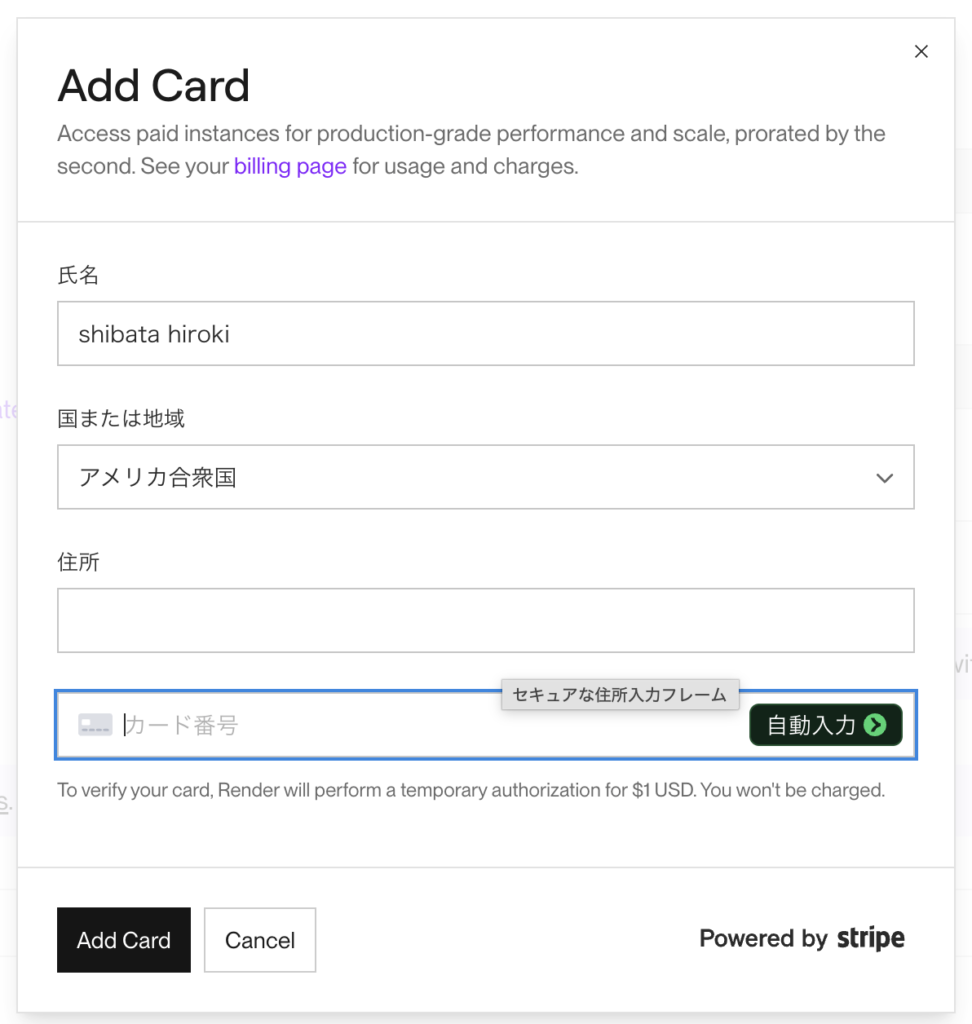
Please enter your payment information
to select an instance type with higher limits.
「上限が高いインスタンスタイプを選択するためには、支払い情報を入力してください」という意味
リンクをクリックする
クレジットカード情報を入力する
右端のUpdateボタンが押せるようになっていた
手順4 : Starterを選択
Updateボタンを押す
↓ 押した後の画面
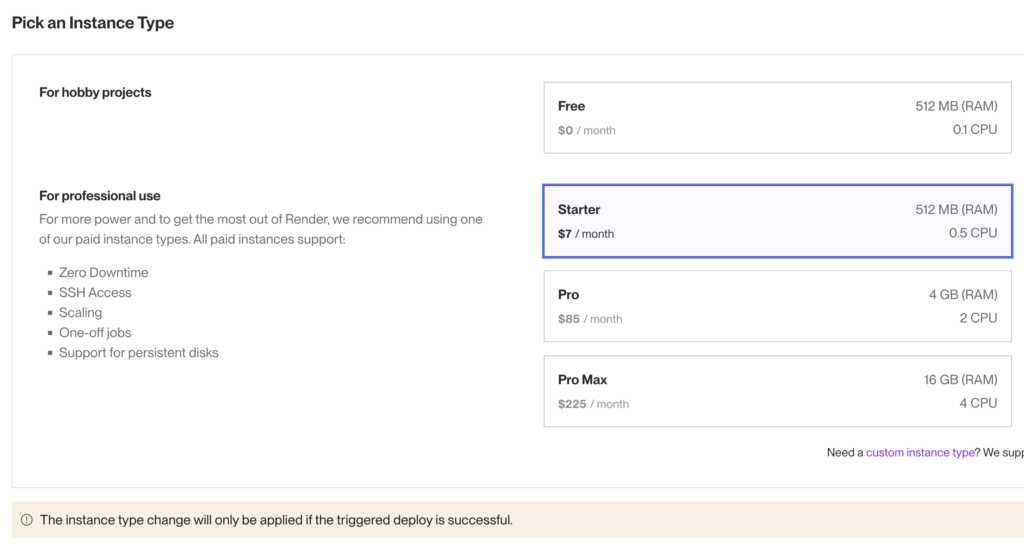
右下のSave Changesボタンを押す
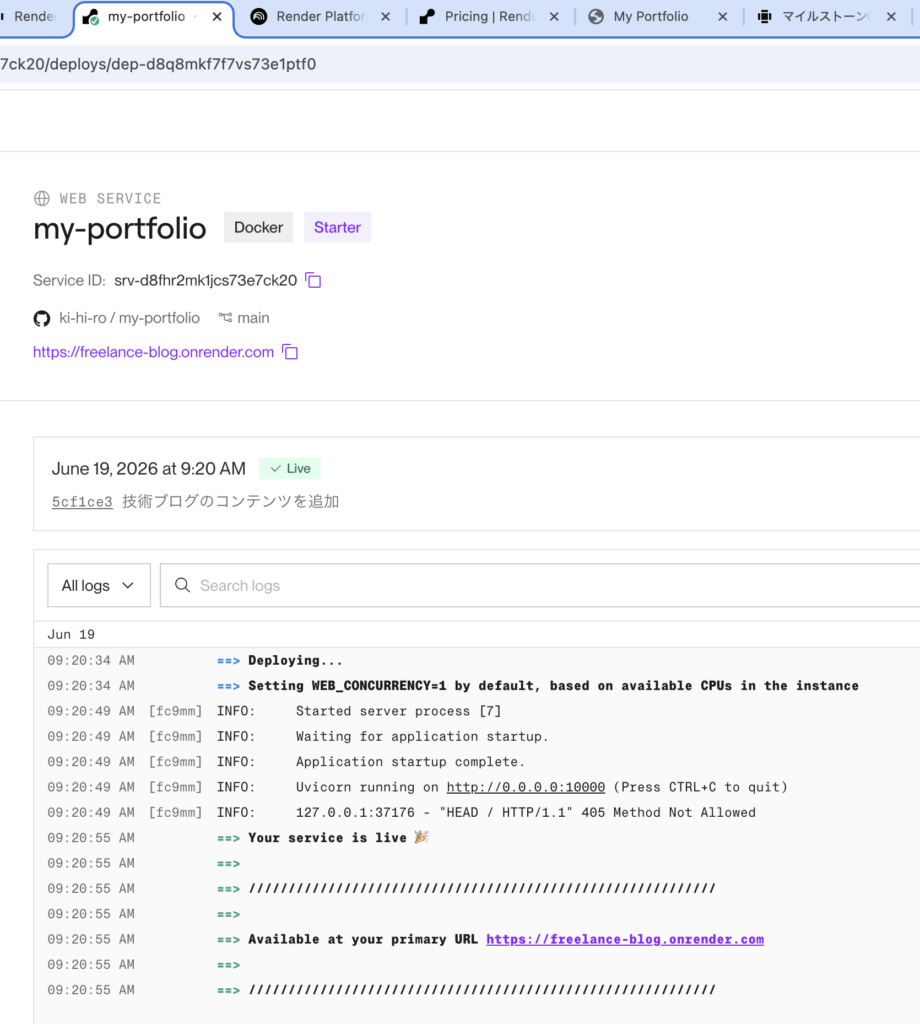
少し待ってから、適用完了していることが確認できた
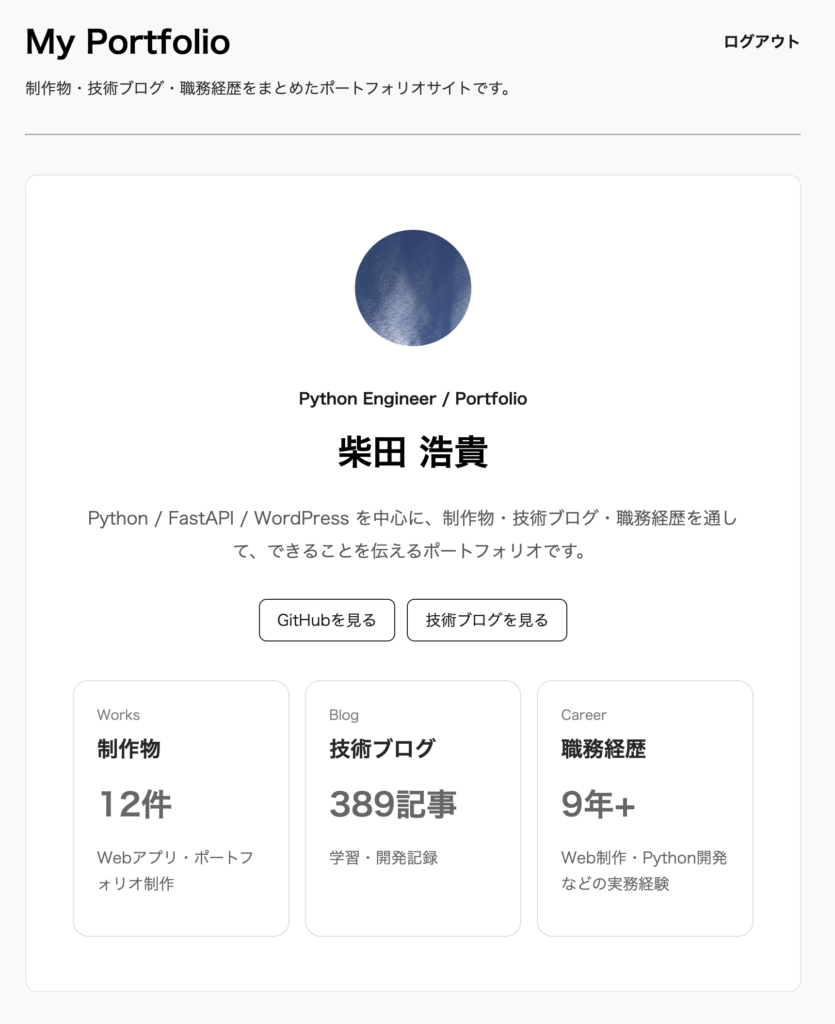
待ち時間なしでポートフォリオサイトが開くようになった
https://freelance-blog.onrender.com
この記事がよかったら、いいねで応援してください。