WordPrssで制作しているホームページの画像を、管理画面から差し替えられるようにする作業を行っていた。
その過程で、画像を挿入しただけなのに、レイアウトが大きく崩れる問題が発生した。
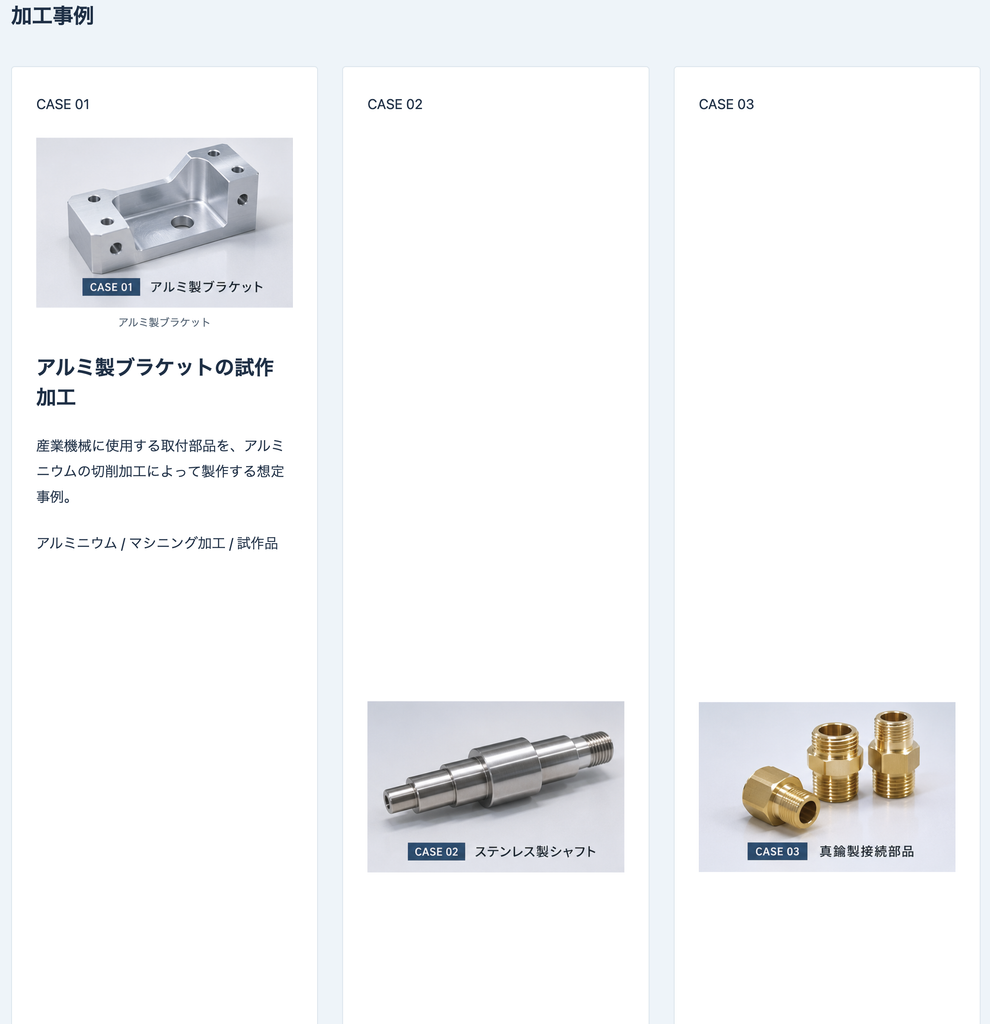
HTML属性の違い
3つとも同じように画像をアップロードしたつもりだったが、以下の違いがあった
| 項目 | CASE 01 | CASE 02・03 |
|---|---|---|
| loading=”lazy” | なし | あり |
| sizes属性 | 通常 | auto付き |
| 表示 | 正常 | 大きな空白 |
img要素の高さが1500pxになっていた
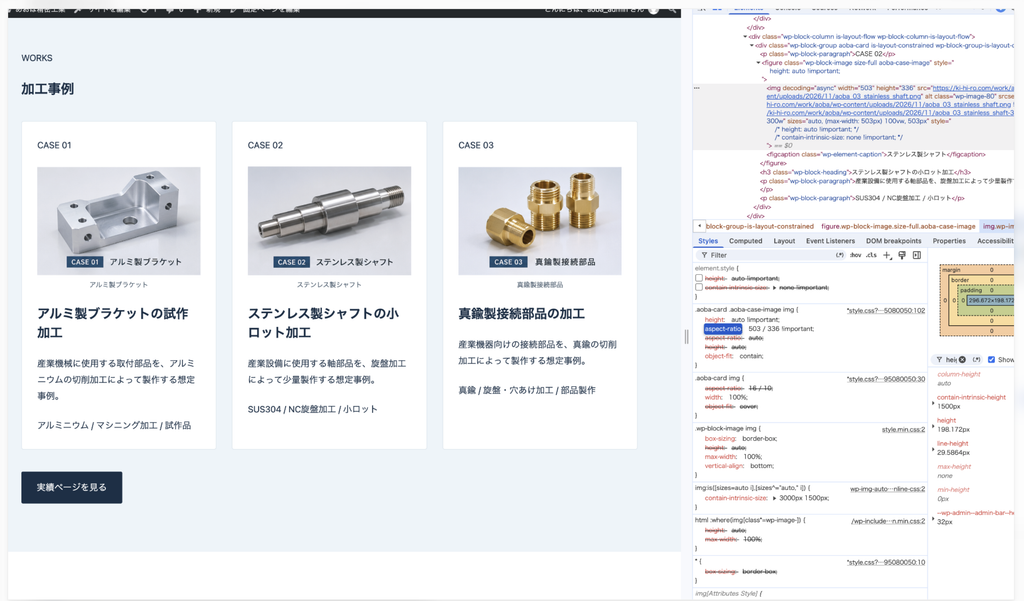
DevToolsのComputedタブには、次の値が表示されていた。
| プロパティ | 値 |
|---|---|
| width | 約297px |
| height | 1500px |
| contain-intrinsic-height | 1500px |
contain-intrinsic-sizeとは?
DevToolsで、次のスタイルを発見した。
img:is([sizes="auto" i], [sizes^="auto," i]) {
    contain-intrinsic-size: 3000px 1500px;
}
これはChromeが適用していたスタイルだった。
contain-intrinsic-sizeは、ブラウザが要素の実際のサイズをレイアウト計算に利用できない場合などに、代わりのサイズを与えるためのCSSプロパティだ。
今回の画像には、次の属性が設定されていた。
loading="lazy"
sizes="auto, (max-width: 503px) 100vw, 503px"
遅延読み込み画像に対して、ブラウザが仮のサイズを確保する仕組みが関係していると考えられる。
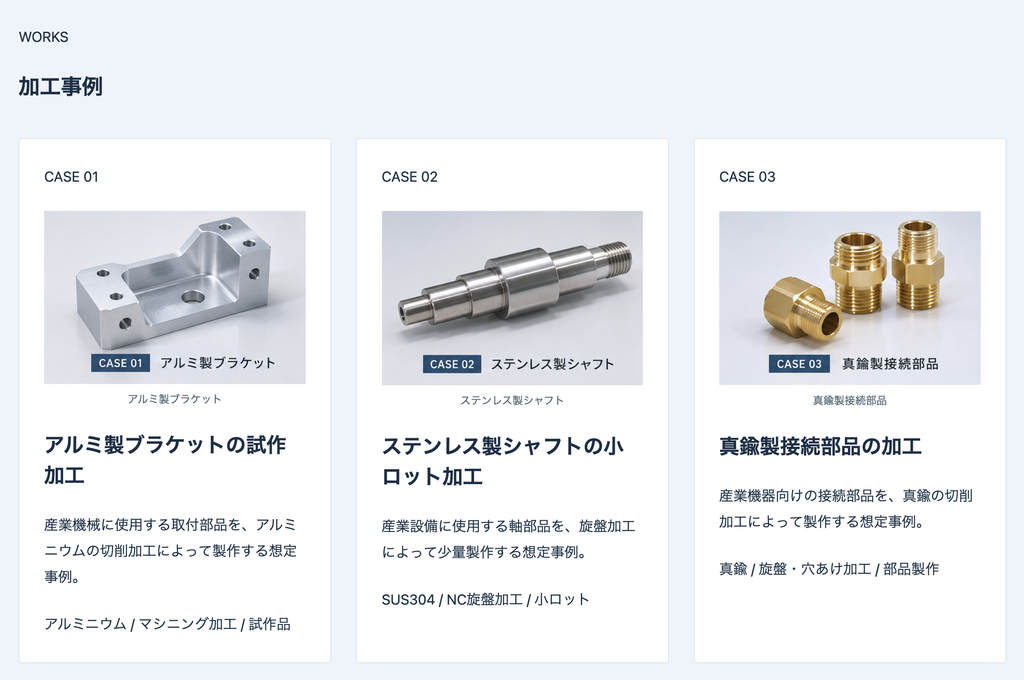
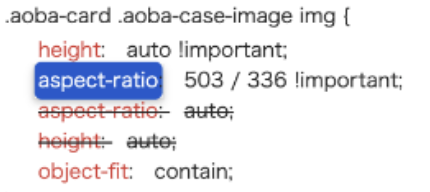
aspect-ratioを指定したら解決した
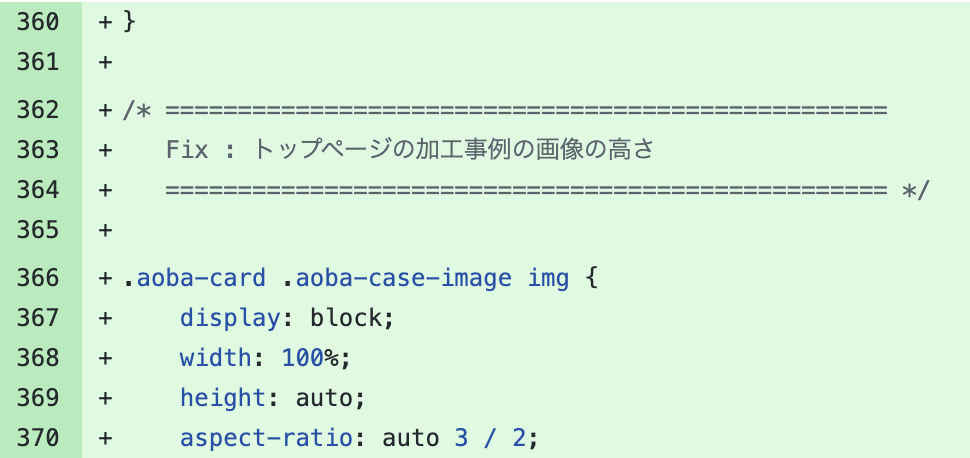
aspect-ratioとは?
要素の幅と高さの比率を指定するCSSプロパティだ。
画像の縦横比を明示することで、ブラウザが適切な高さを計算できるようになった。
今回の学び
HTML構造が同じでも表示結果は同じとは限らない
CASE01とCASE02・03は、ほぼ同じHTML構造だった。
しかし、画像の属性やブラウザが適用するCSSに違いがあった。
DevToolsのComputedタブが役立った
DevToolsのComputedタブで、heightやcontain-intrinsic-heightなど、ブラウザが実際に計算した値を確認できた。
Stylesタブを眺めるだけでは気づけなかった問題を発見できた。
仮説を立てて、一つずつ検証する
今回の調査では、次の順番で原因を絞り込んだ。
- HTML構造を比較する
- loading=”lazy”を疑う
- 親要素の高さを確認する
- figureの高さを確認する
- imgの高さを確認する
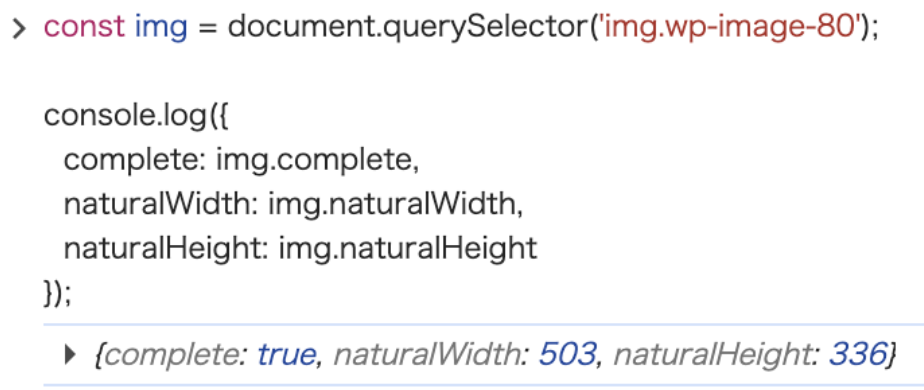
- JavaScriptで画像の読み込み状態を確認する(※1)
- aspect-ratioを指定して検証する(※2)
※1・・画像は正常に読み込まれていた
※2・・直った
カテゴリー:技術・開発