2026.09.27(日) / 11:17
MacBookでこのブログの開発環境を整える
- 最終更新
- 2026.09.27
- タグ
- 環境構築
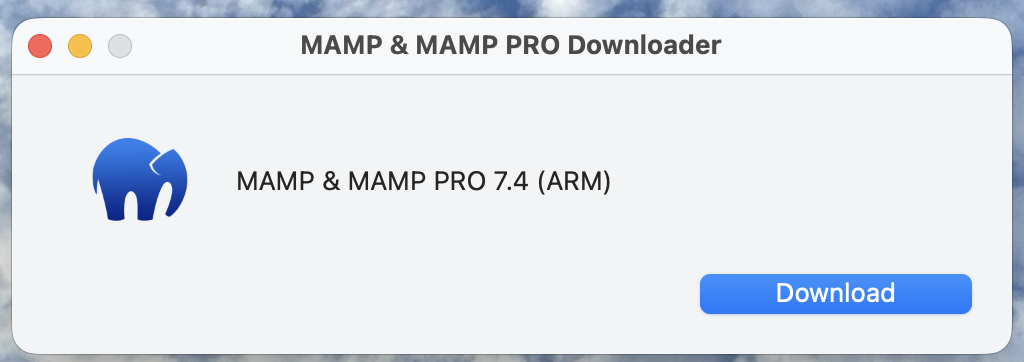
MAMPをダウンロードする
MAMPを入れよう
ダウンロードしたzipを開く
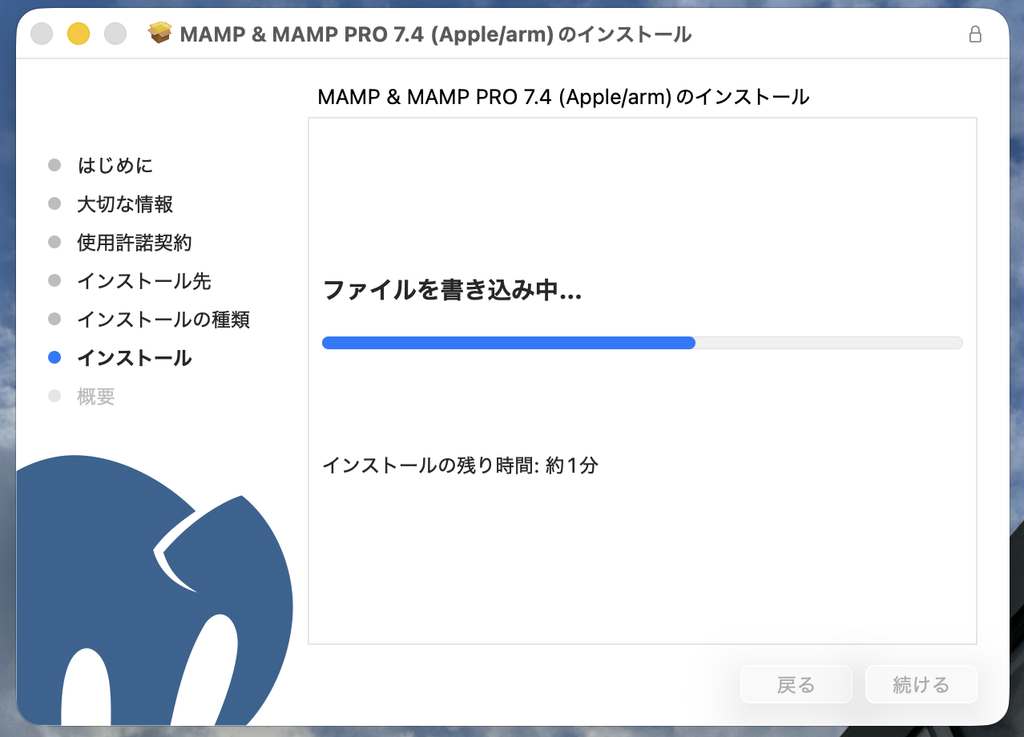
インストール完了
2つある
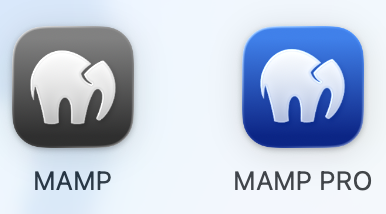
MAMP PROを開いてみる
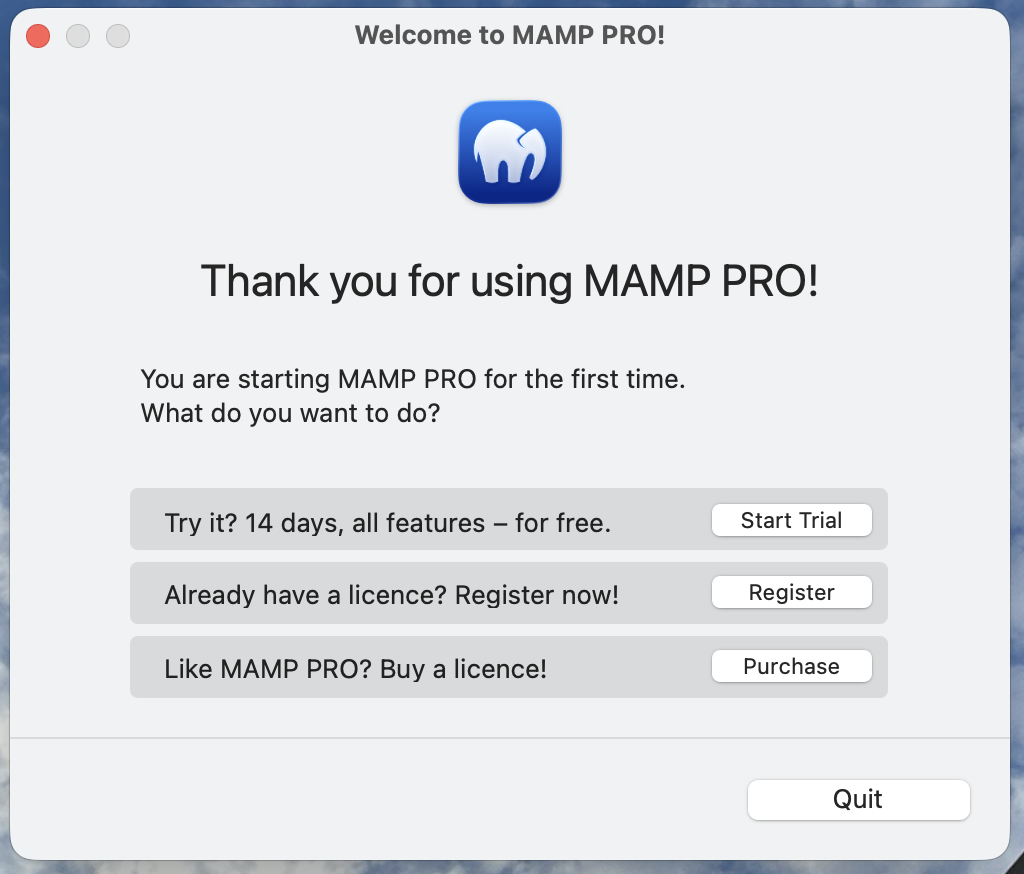
課金が必要みたいだ
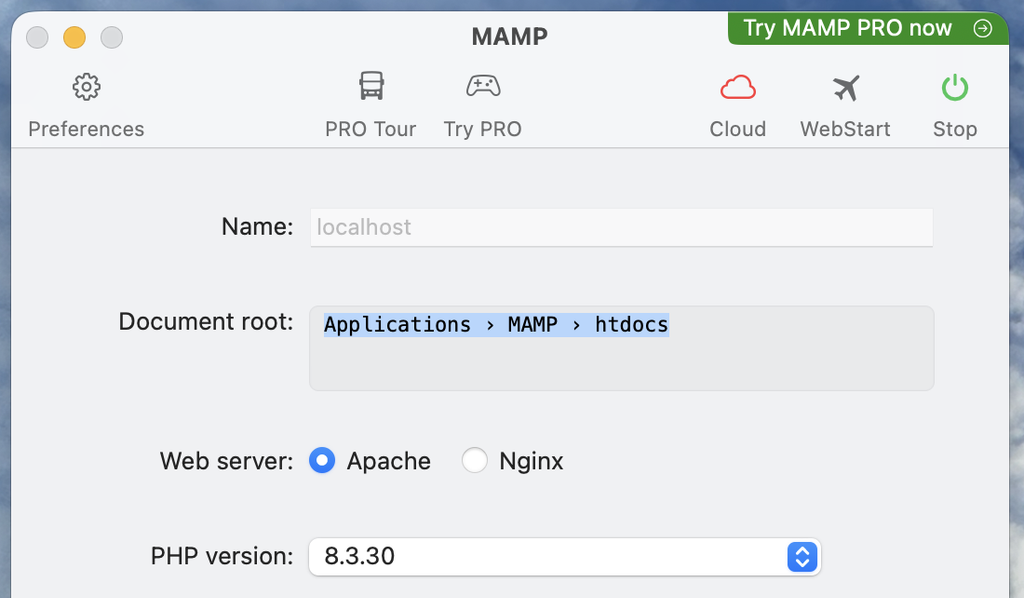
MAMPを開く
スタートした
高速道路を使う
macbookに構築したmamp環境でWordPressを起動させたいです
1. MAMPを起動
これはOK
2. WordPressの配置場所を確認
Applications › MAMP › htdocsがドキュメントルート
まだ、WordPress自体を配置していなかった
3. MAMPのポートを確認
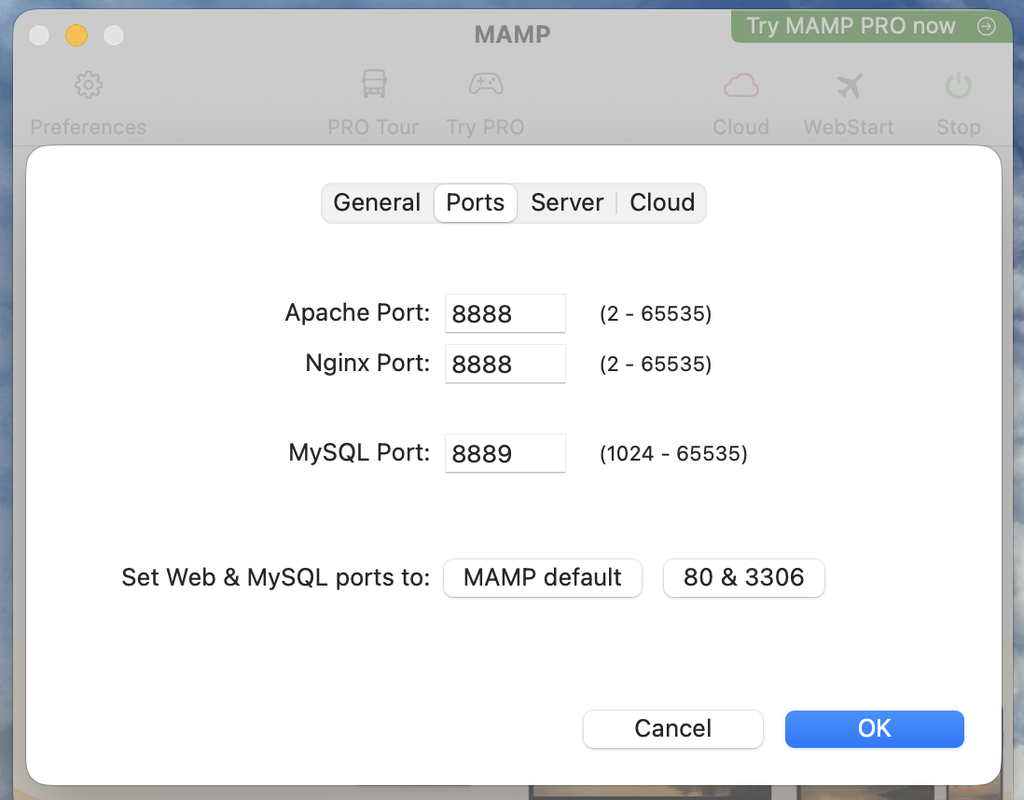
4. データベースも必要
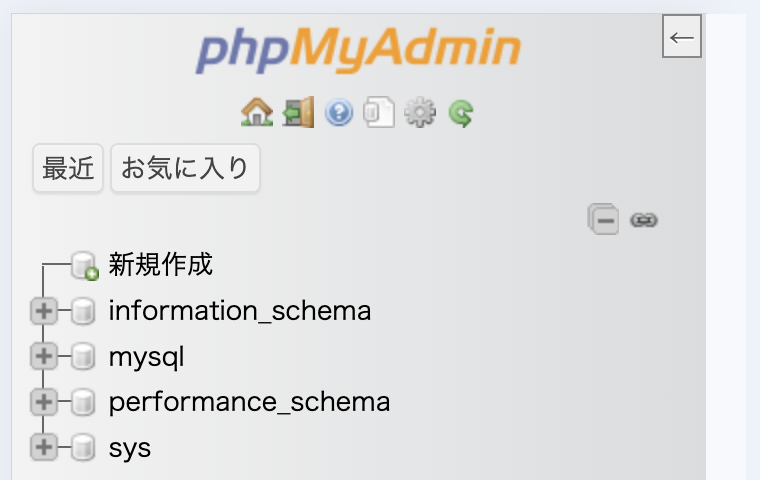
まだWordPress自体を配置していなかったです
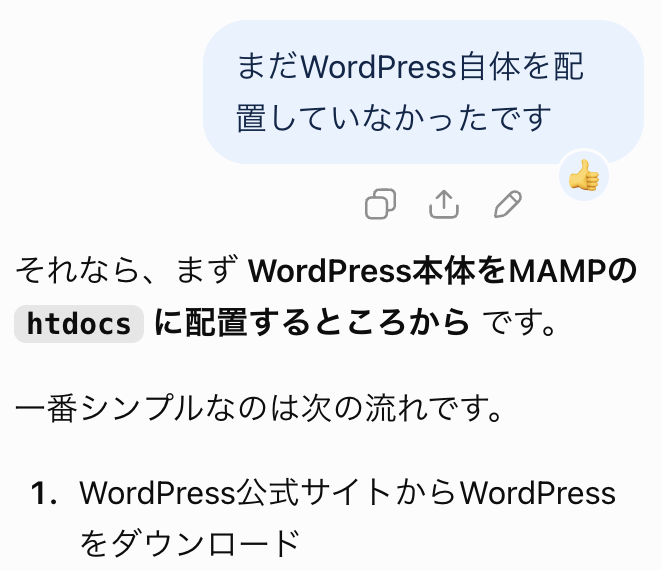
1. WordPress公式サイトからWordPressをダウンロード
https://ja.wordpress.org/download/
ダウンロード完了
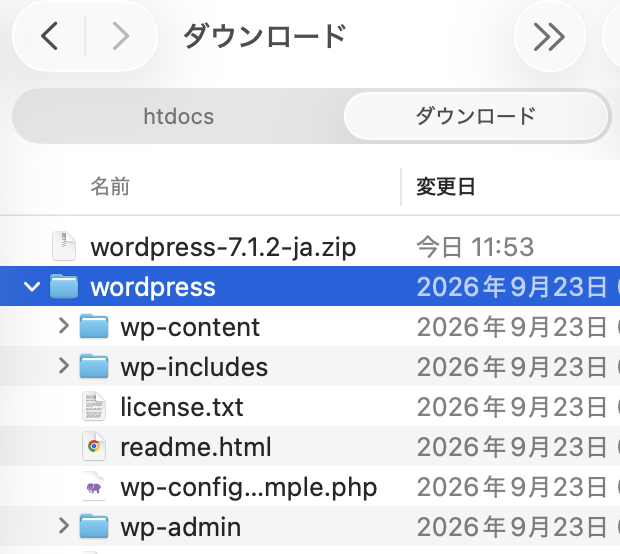
2. htdocsに配置
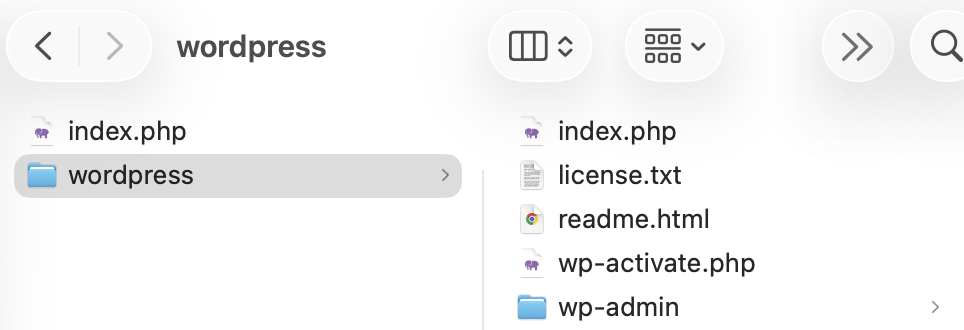
wordpressはki-hi-roに変更した
3. http://localhost:8888/ki-hi-ro/にアクセス
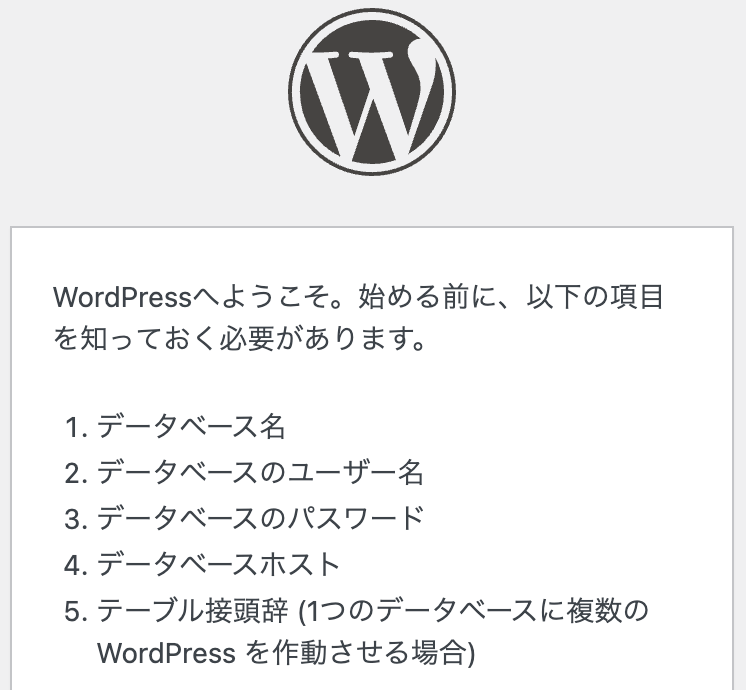
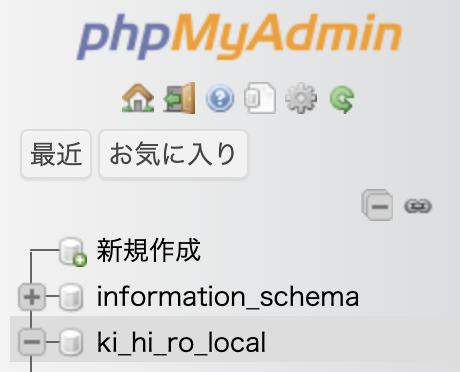
4. データベース作成
完了
目的は、今公開中のki-hi-ro.comのWordPressをMacBookローカルに再現したいです
本番のエックスサーバーのWordPressフォルダを取得
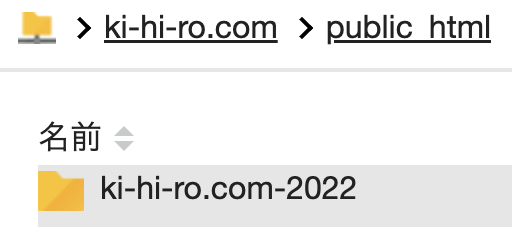
これをダウンロードしている
重すぎて時間がかかりそう
重すぎて時間がかかりそうなので、git上にあるテーマファイルをテーマフォルダに配置します
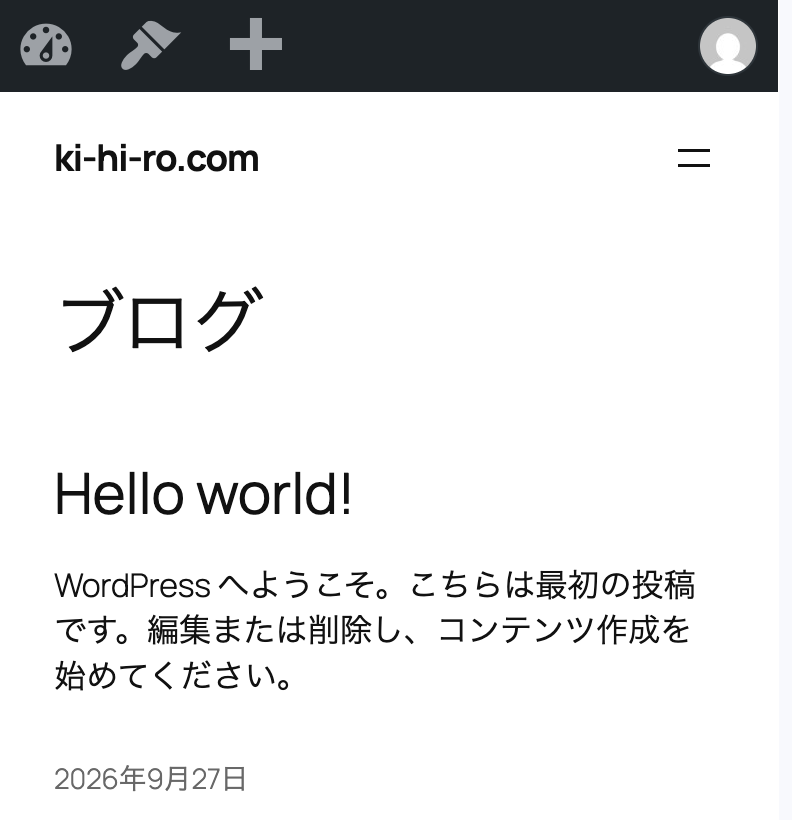
1. 新規WordPressのセットアップを完了
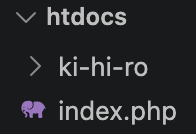
htdocsをVScodeで開く
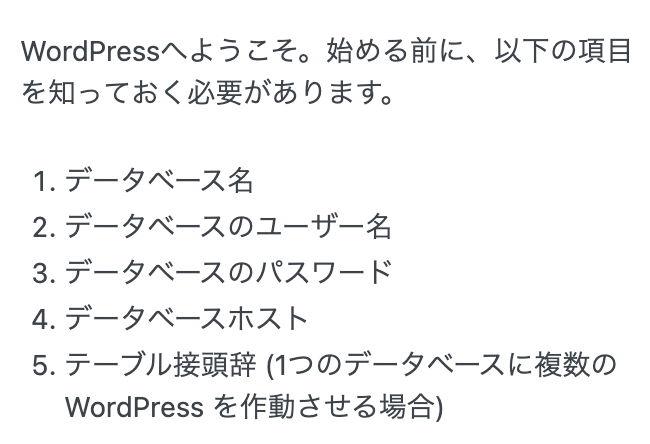
| データベース名 | ki_hi_ro_local |
| データベースのユーザー名 | root |
| データベースのパスワード | root |
| データベースホスト | localhost |
| テーブル接頭辞 | ki_hi_ro |
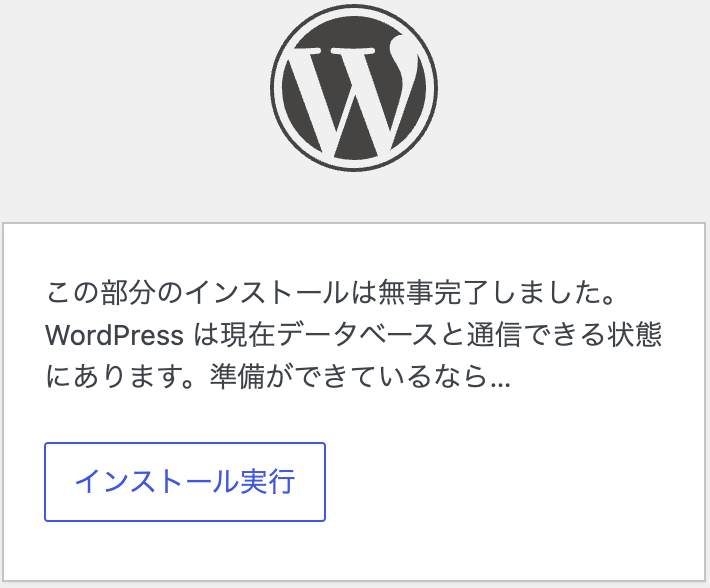
2. GitHubからテーマを取得
git clone https://github.com/ki-hi-ro/ki-hi-ro.com-2022.git
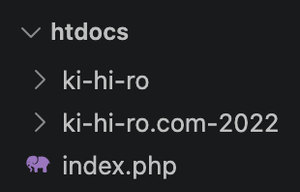
「.htaccessはテーマティレクトリに配置しますか?元々ありました」
「いいえ、通常 .htaccess はテーマディレクトリには置きません。」
「ki-hi-ro.com-2022をki-hi-ro/wp-content/themesに移動したい。コマンドを教えてください」
「はい。ki-hi-ro.com-2022 フォルダが今いるディレクトリにあるなら、これで移動できます。
mv ki-hi-ro.com-2022 /Applications/MAMP/htdocs/ki-hi-ro/wp-content/themes/」
テーマに入った
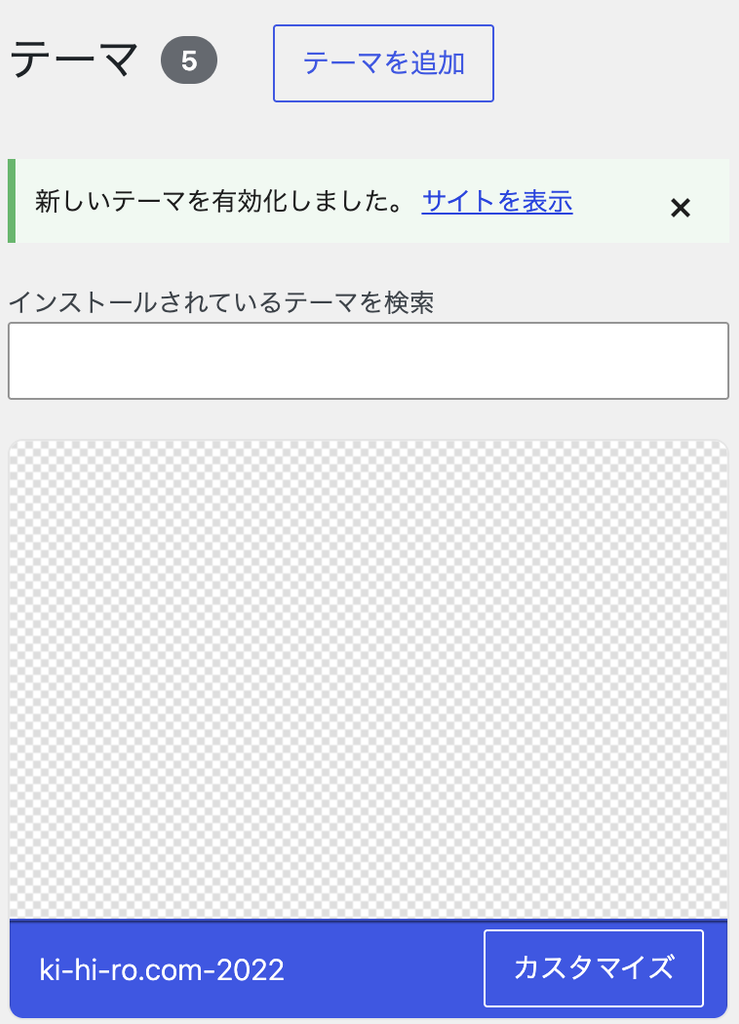
3. テーマを有効化
4. 必要なら本番DBや画像は後から移す
とりあえず、デザインだけローカルで調整することにしよう
ローカルとリモートを紐付ける
ローカルのリポジトリ
htdocs/ki-hi-ro/wp-content/themes/ki-hi-ro.com-2022
レッドのタグを付けて、Finderからアクセスしやすいようにした
リモートのリポジトリ
https://github.com/ki-hi-ro/ki-hi-ro.com-2022
紐付け
「リモートとローカルを紐付けたい。リモートはリポジトリがあります。ローカルもありますが、git initしていません。」
「できます。ローカルの既存テーマフォルダを、そのまま既存GitHubリポジトリに紐付ければOKです。」
手順
- git init(Git管理の開始)
- git remote add origin https://github.com/ki-hi-ro/リポジトリ名.git(GitHubのリモートリポジトリを登録)
- git fetch origin(リモートの状態を取得)
- git branch -a(ブランチを確認)
実行
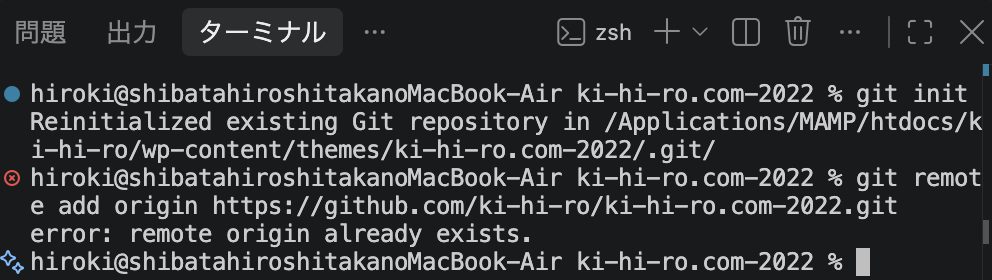
すでに、remote originが存在していた
git fetchは何も起こらなかった

リモートと同じ状態だった
git cloneの時にすでに紐づいていたと思う
削除済みのhtdocsをどうするか?
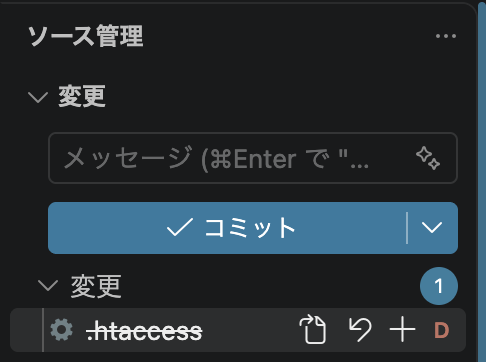
テーマ内 .htaccess → 削除してGitにも反映
この記事がよかったら、いいねで応援してください。