2026.10.02(金) / 11:04
チャッピーとWi-Fiの問題の調査を進めた
- 最終更新
- 2026.10.02
- タグ
- Wi-Fi接続問題
「ボトルネック解消」
「Wi-Fiが時々調子悪い」だけだと原因候補が多いので、いきなり設定変更せず、まず問題が「回線・ルーター・電波・Mac」のどこにあるか切り分けましょう。
今の環境
症状 : たまに途切れる
影響する端末 : iMacだけかもしれない(他の端末は検証していない)
ルーターのメーカー・型番 : KATCH(https://www.katch.co.jp/)
ルーターはどこにあるのか分かりません
添付の場所でWi-FiのON/OFFを切り替えています
オンラインミーティングの時に調子が悪くなります
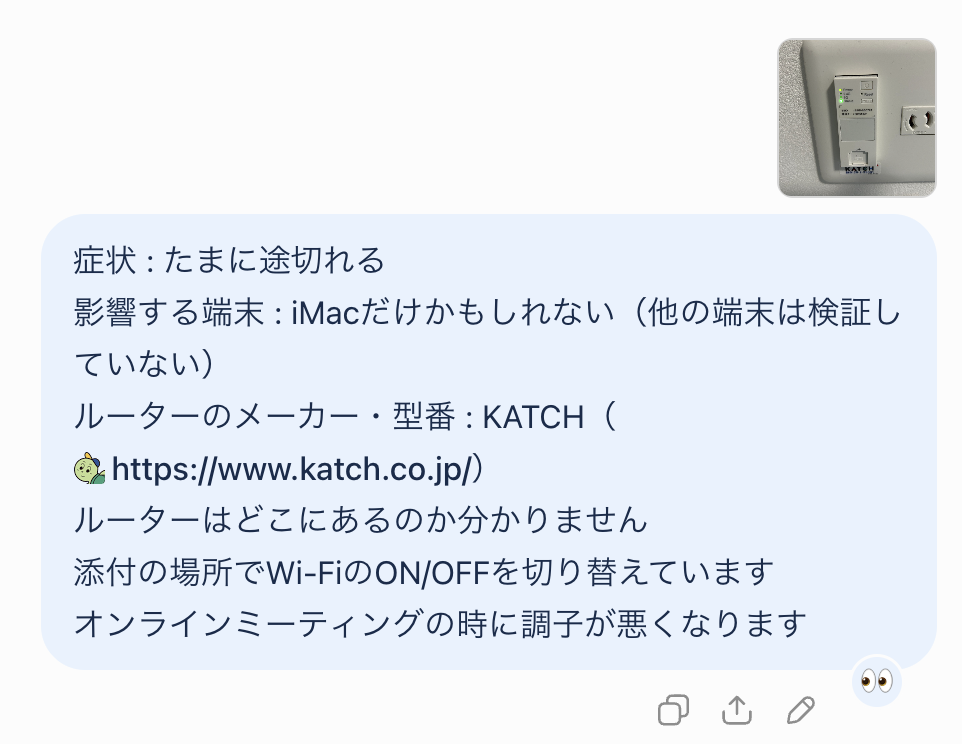
写真の機器自体がWi-Fiを出しているアクセスポイントと考えてよさそう
そして症状が普段は使えるのに、オンラインミーティング中にたまに途切れる
Wi-Fiの電波が弱いわけではない
iMacで、
Option(⌥)キーを押しながら、画面右上のWi-Fiアイコンをクリック
してみてください。
すると通常より詳しいWi-Fi情報が出ます。
そこで表示された画面をスクリーンショットで送ってください。
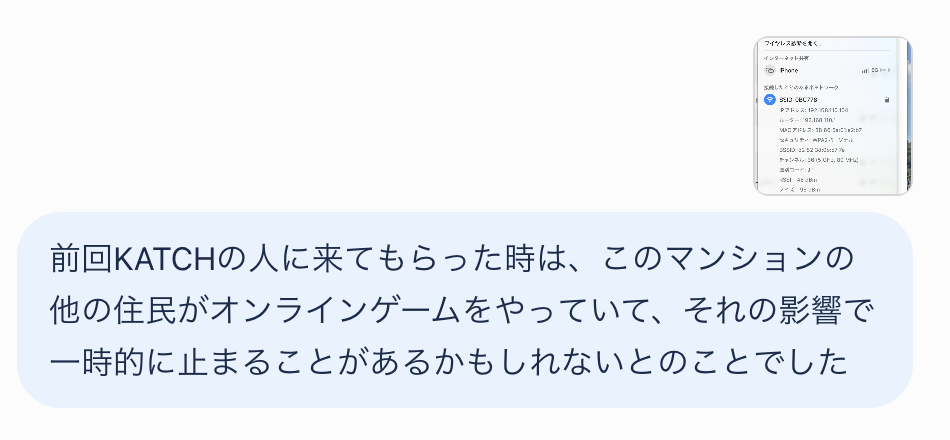
現在は 5GHz / チャンネル36 に接続していて、RSSI -48 dBm、ノイズ -95 dBm、転送レート 866 Mbps、802.11acです。これは「Wi-Fiの電波が弱くて会議が切れる」という状態には見えません。
前回KATCHの人に来てもらった時は、このマンションの他の住民がオンラインゲームをやっていて、それの影響で一時的に止まることがあるかもしれないとのことでした
iMac → Wi-Fiアクセスポイント → KATCHのマンション設備 → KATCH回線 → インターネット
このうち、最初の iMac → Wi-Fiアクセスポイント は今の数値では良好そうです。
KATCHの方が以前説明したのは、おそらくその先のマンション内で共有している回線・設備の混雑についてでしょう。
iMacでターミナルを2つ開いて常時監視
ping 192.xxx.xxx.xping 8.8.8.8今すぐこの2つをiMacで動かしてみませんか。正常時の値をまず記録しておけば、次に途切れた瞬間と比較できます。 今回は感覚ではなくログを取って、KATCHに「○時○分にここまでは通信できて、外向きだけ止まりました」と提示できる状態まで持っていくのがよさそうです。
正常時の基準値
かなり正常
実際のオンラインミーティングに近い通信をしばらく続ける

準備はできました
途切れを感じる瞬間は今のところ起こっていないです
画面を見る限り、Google Meetで映像を出しながらYouTubeなども動かし、2本のpingも継続できています。そして現時点では両方とも安定していますね。
お、捕まえましたね。これはかなり重要なログです。
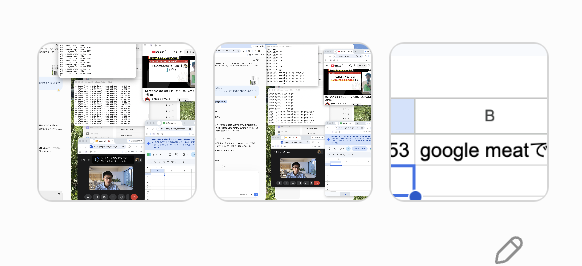
ローカル側
Request timeout for icmp_seq 2893
...
ping: sendto: Host is down
...
Request timeout for icmp_seq 2905外部の8.8.8.8も同じ時間帯に Request timeout / No route to host が出て、その後復旧しています。
「マンションの共有インターネット回線だけが混雑した」
というパターンとは少し違います。
マンションの外向き回線だけが混雑しているなら、
192.xxx.xxx.x → 応答する
8.8.8.8       → 応答しない
となることが期待されます。
今回
iMac
 ↓
Wi-Fi
 ↓   ← ★この経路を含む手前側で通信不能
192.xxx.xxx.x
 ↓
KATCH側
 ↓
Internet次は、iMacだけなのか、Wi-Fiアクセスポイントそのものなのかを切り分けましょう。
一番簡単なのは、次回の再現時にiPhoneも同じ SSID-xxxxx に接続しておくことです。iMacのMeetが切れた瞬間、iPhoneでもWebページを開いてみます。
iPhoneもWi-Fi通信不能なら、写真にあったKATCHのWi-Fi設備またはその上流側がかなり怪しくなります。
iPhoneは普通に通信できるなら、iMac側(Wi-Fiインターフェース、macOS、ネットワーク設定など)が一気に怪しくなります。
timeoutが両方で起こった時、iPhoneではネットアクセス可能でした
原因候補はかなり iMac側 に寄ります。
iMac ⇄ Wi-Fiアクセスポイント間だけが瞬間的に通信不能になる現象を疑うべきです。
次はiMac側のWi-Fiを調査する段階に移りましょう。
ワイヤレス診断
メニューバーのWi-Fiを Option(⌥)を押しながらクリック →「ワイヤレス診断を開く…」 を選んでください。
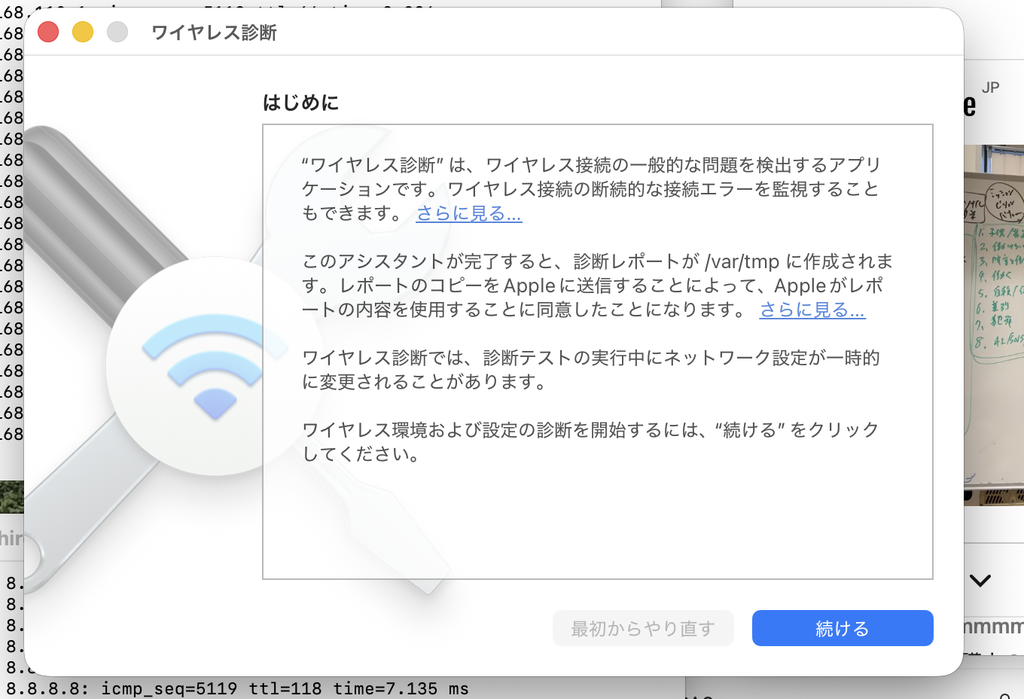
「続ける」 を押してください
診断が進んだら、表示された結果の画面をそのままスクショして送ってください。
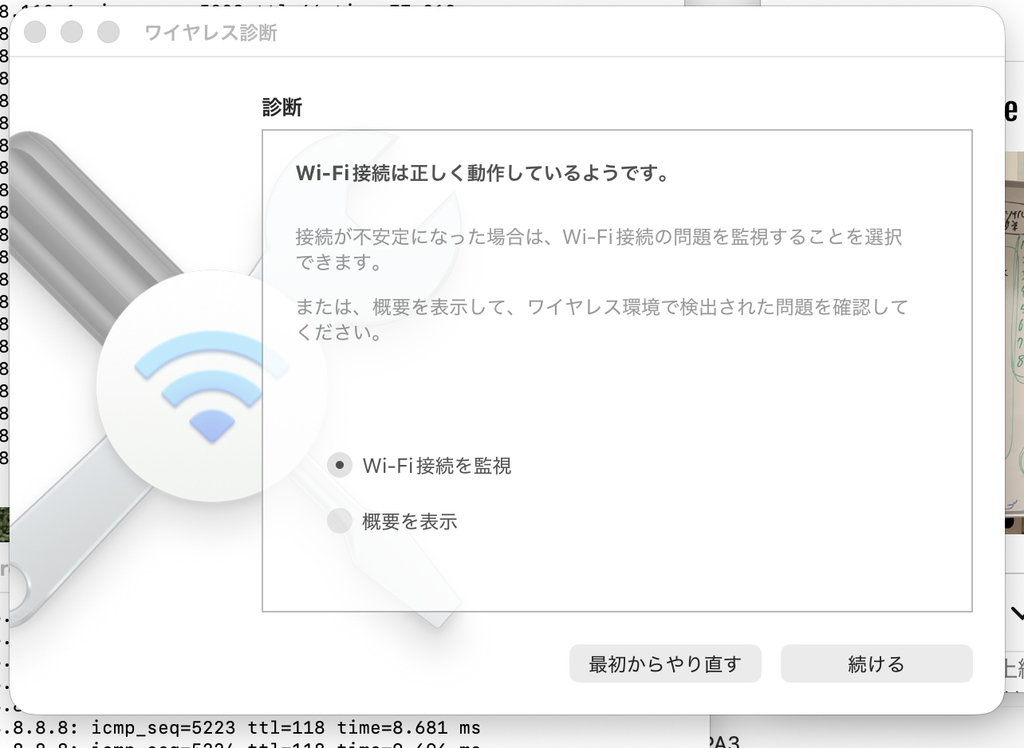
これは想定どおりです。
「Wi-Fi接続を監視」 が選択された状態のまま、右下の 「続ける」 を押してください。
これからは、正常 → 数秒間の異常 → 正常という変化をmacOS自身に捕まえてもらいます。
ここから一番強い実験は有線LANです。
最初に見せてもらったKATCHの壁面機器には、下部に LANポート がありました。
有線では一度も切れない
→ iMacのWi-Fi経路にかなり絞れる。
有線でも同じように切れる
→ Wi-Fi固有ではなく、iMacのネットワークスタックやKATCH側とのIP通信などを調べる。
有線LAN買いに行かないとですね
買うなら Cat6(カテゴリー6)のLANケーブルで十分です。
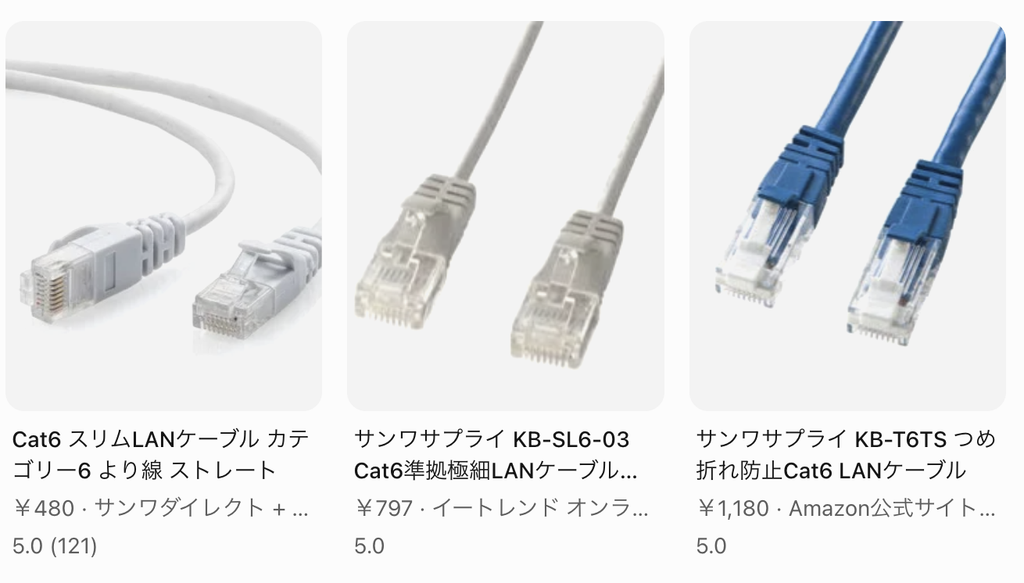
店頭では商品名を覚えなくても、「Cat6、3mくらい、普通のLANケーブル(ストレート)」で探せば大丈夫です。
Cat6 / Cat6AどちらでもOK、UTPでOK、Cat7・Cat8は不要です。長さだけは壁面のKATCH機器からiMacまで実際に測って、余裕を50cm〜1mくらい持たせるといいです。
Wi-Fi OFF + 有線LANでMeetを使う → 切れないなら、Wi-Fi周辺にかなり絞れます。しかもオンライン面接・面談の安定性を考えると、原因究明後も重要なミーティングだけ有線にするという運用ができます。
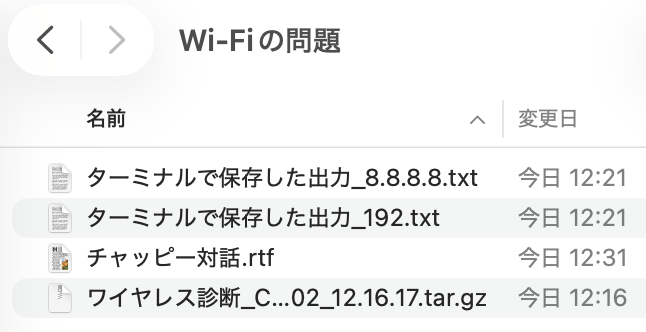
ログは書類 > Wi-Fiの問題フォルダに格納した
この記事がよかったら、いいねで応援してください。